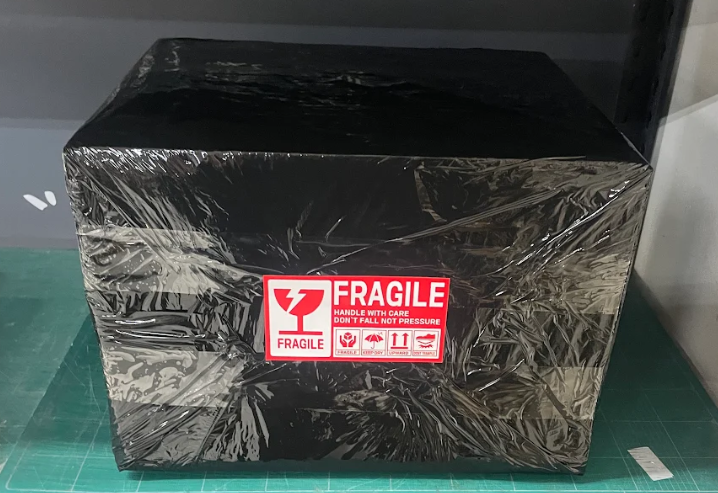
안녕하세요. 

주식회사 아인시스 아이엔씨 입니다.


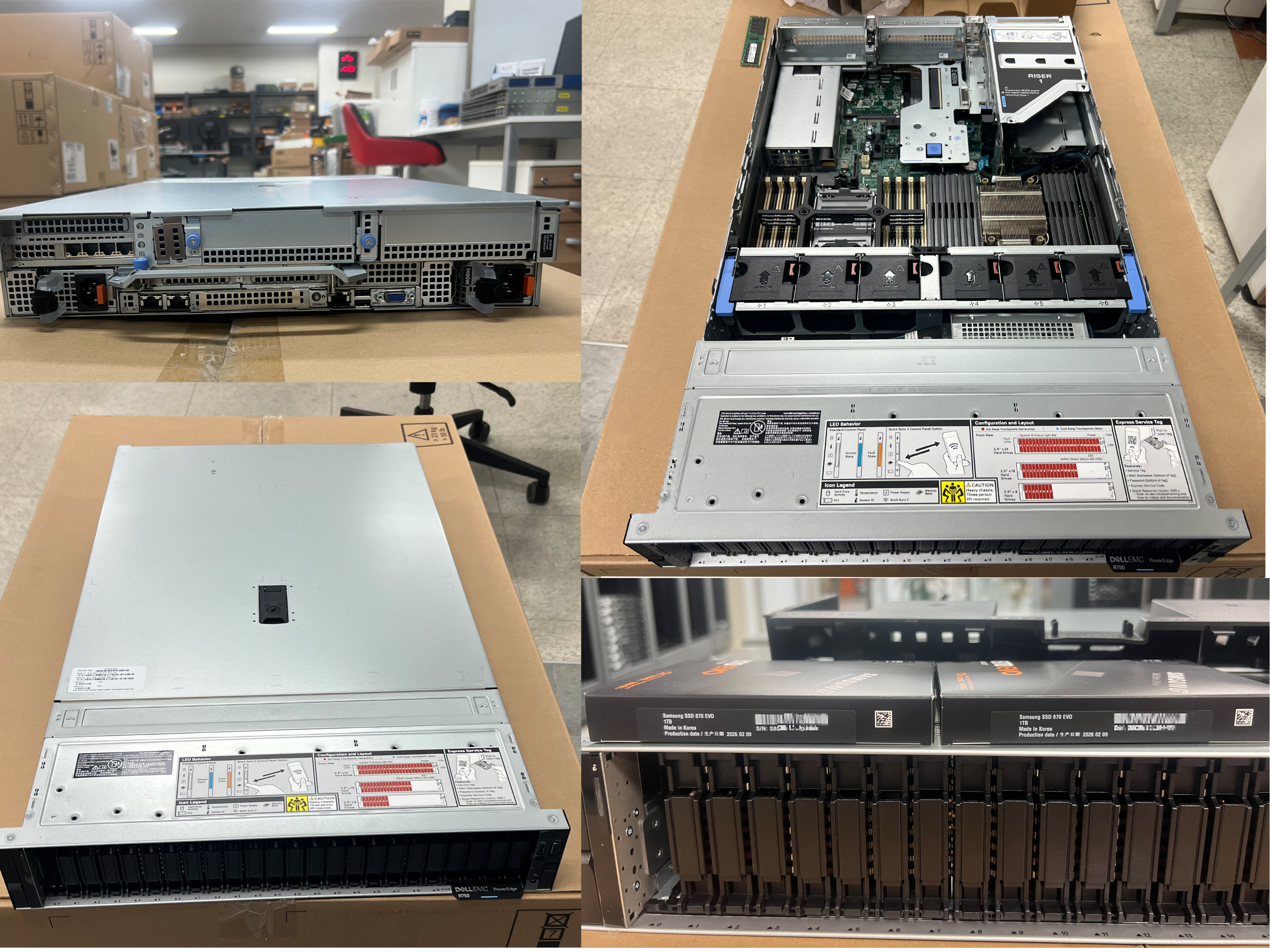
그동안 저희는 NVIDIA  H100 ,H200 GPU 서버 등 최신 세대의 고성능 GPU서버 출고 소식을 소개해 드렸는데요.

요즘 NVIDIA 제품은 정말 '핫한 감자'라는 표현이 잘 어울리는 것 같습니다.

AI 이야기가 나오는 곳이라면 NVIDIA GPU가 빠지지 않고 등장할 정도로 많은 관심을 받고 있는데요.


이번에도 역시 NVIDIA 제품 입니다.

이번에 소개해 드릴 제품은 조금 특별합니다.

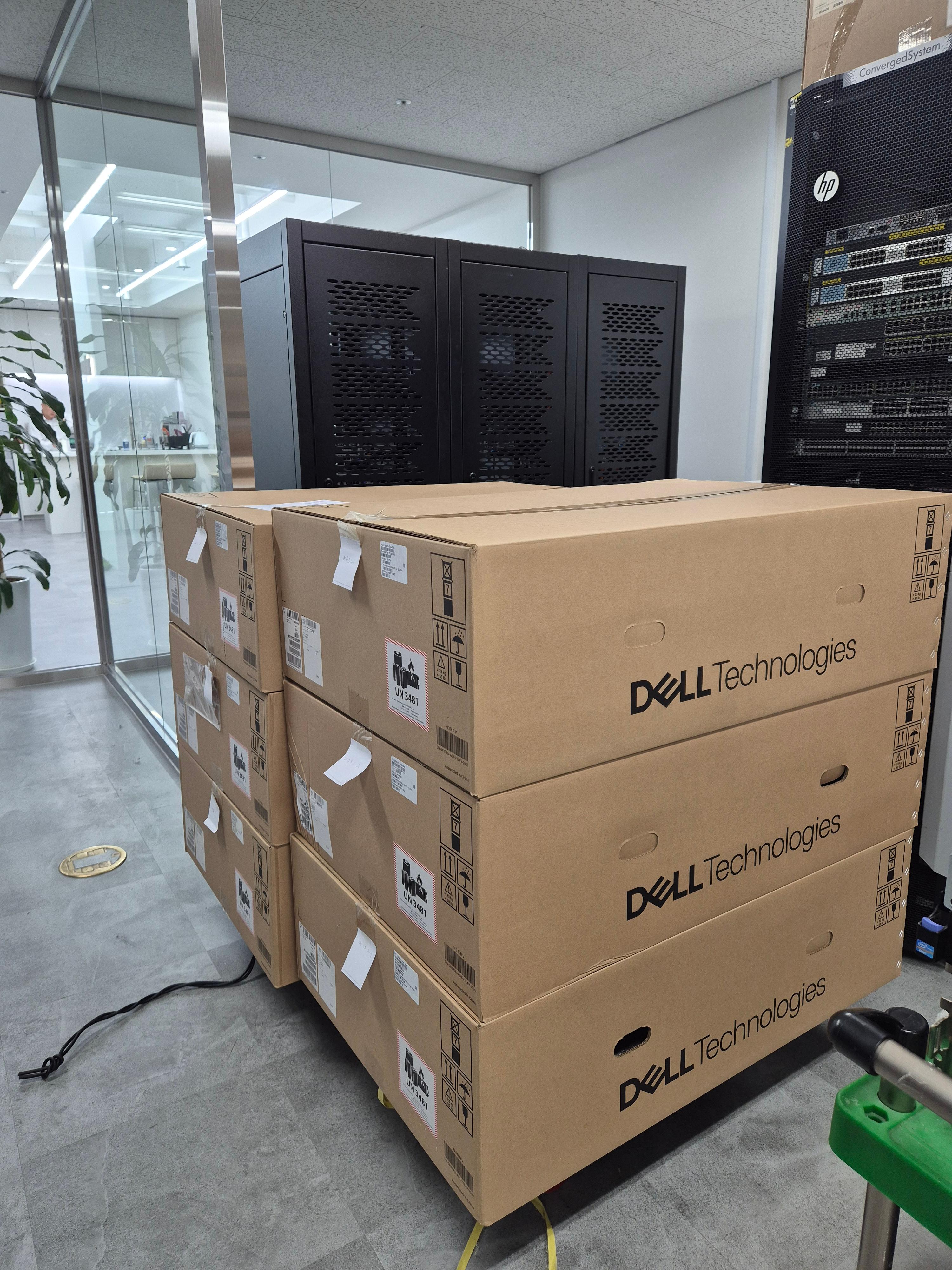
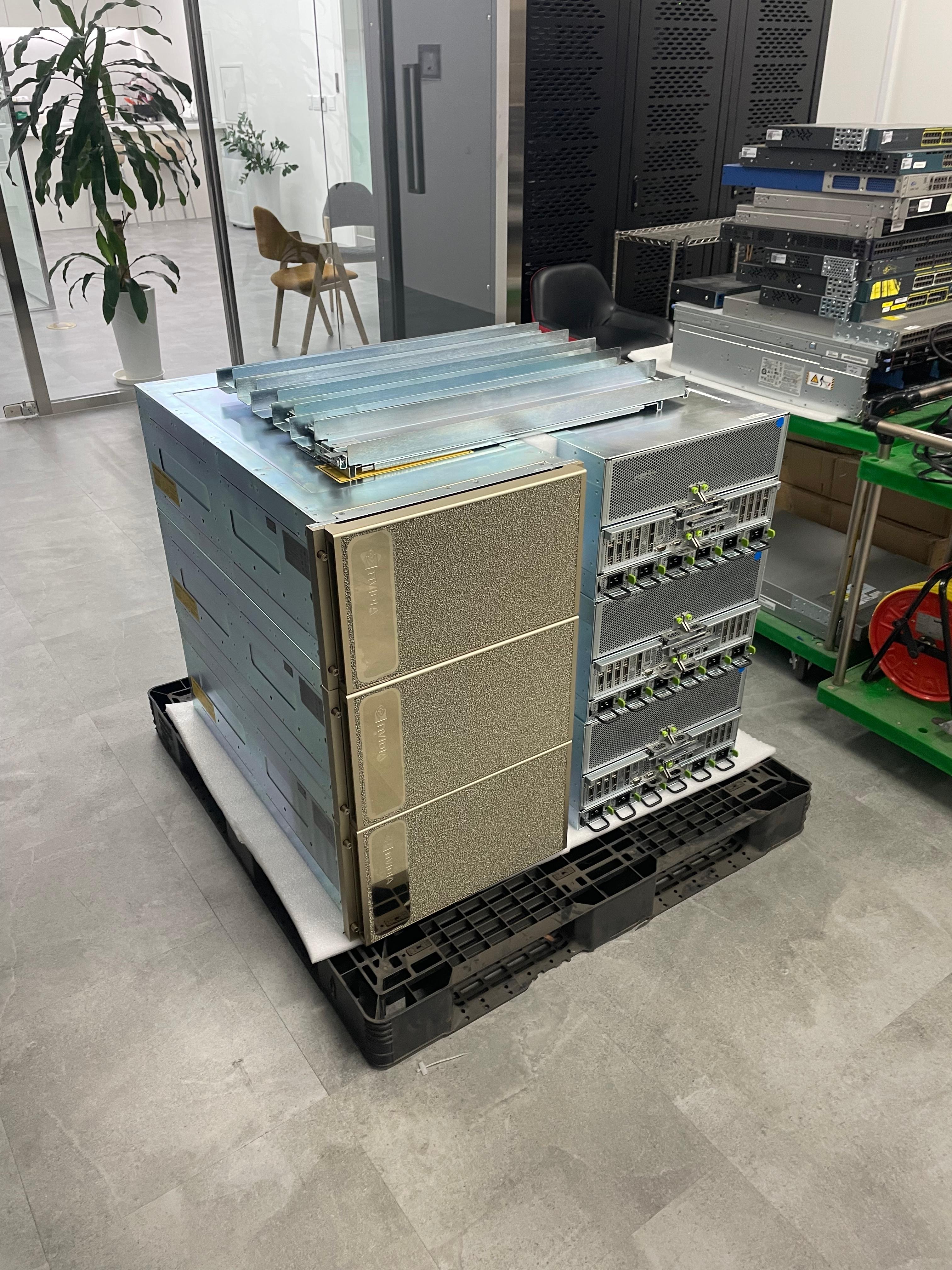
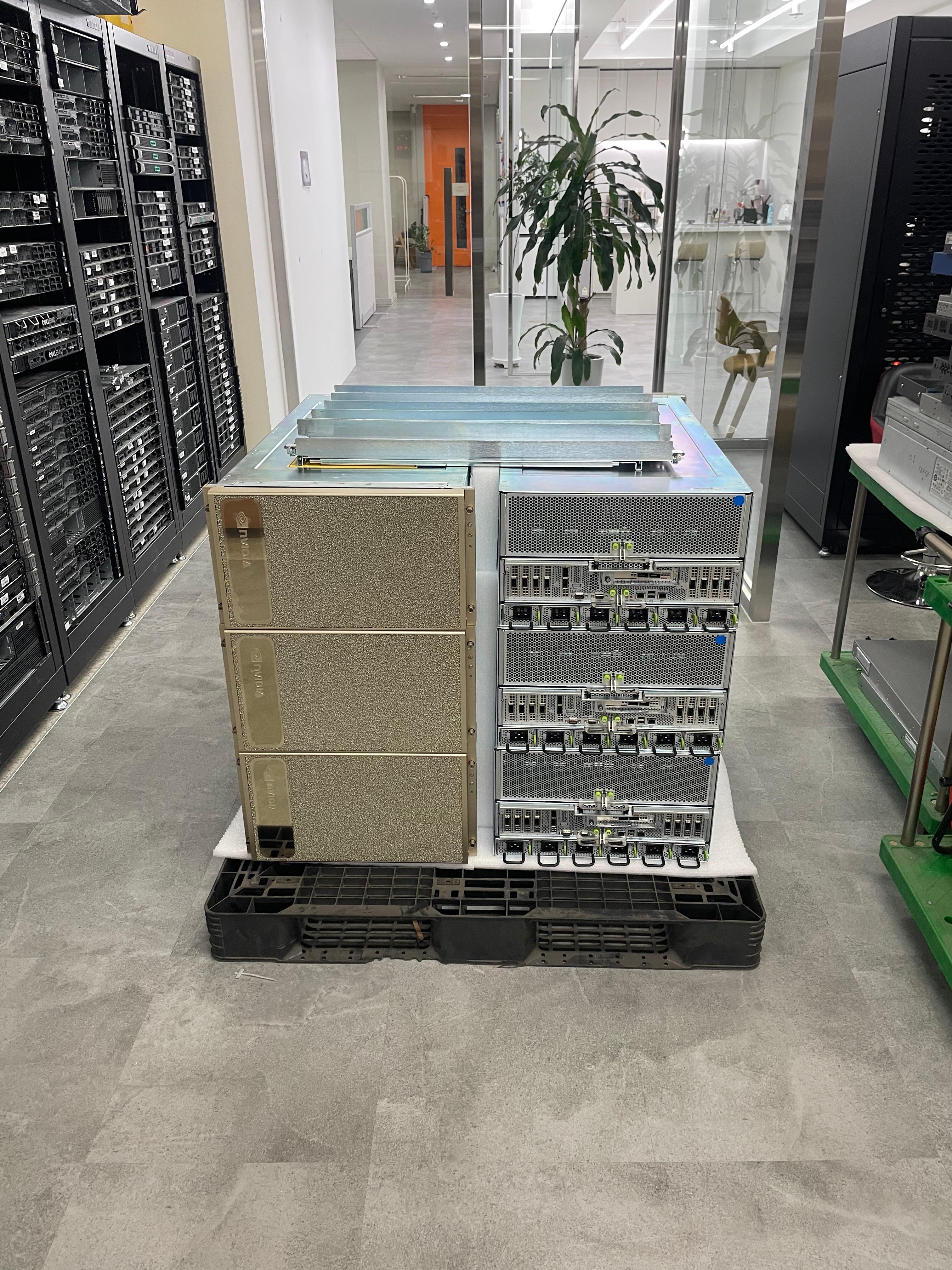
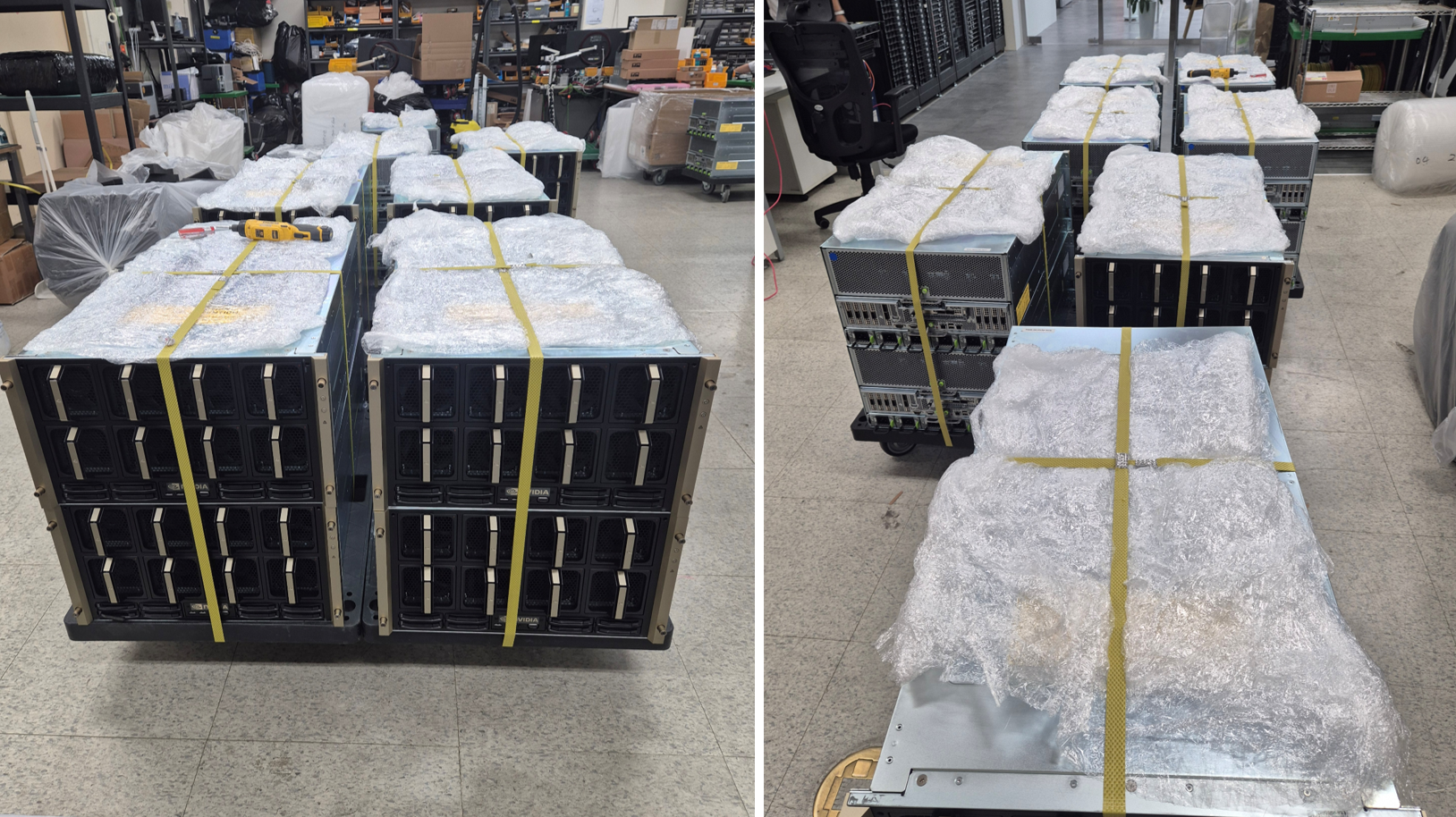
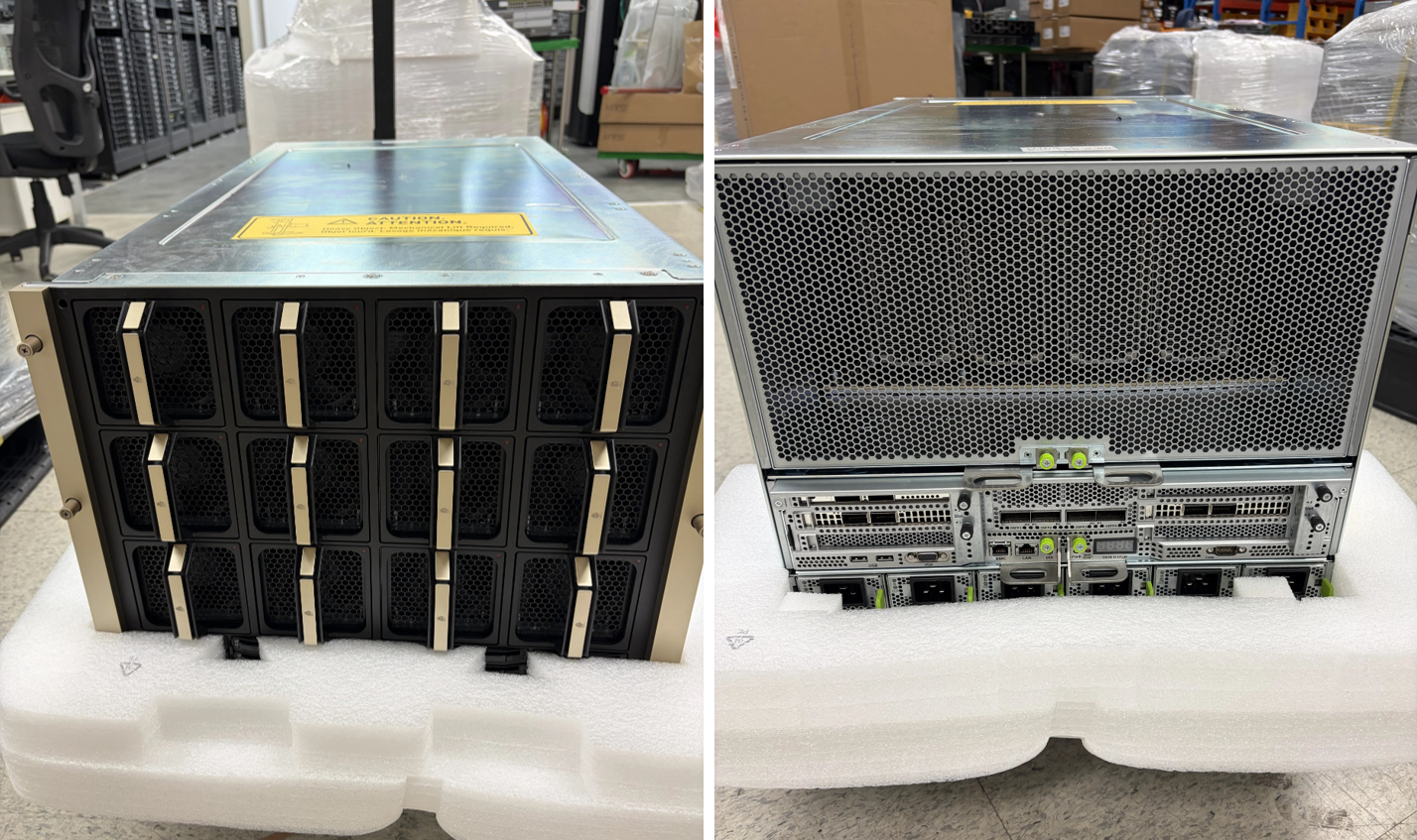
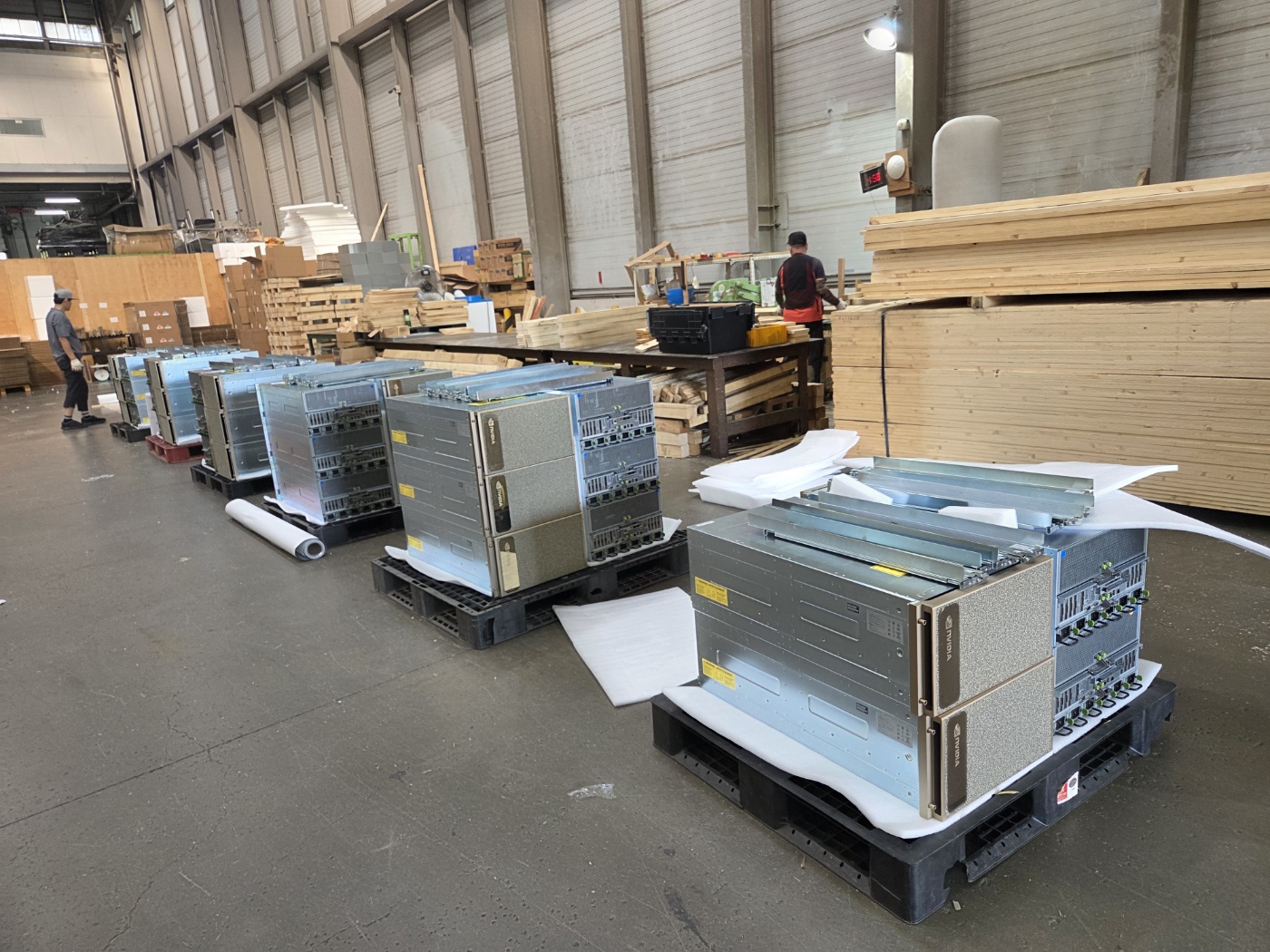
바로 NVIDIA DGX A100 GPU 서버입니다.

고객사의 정보 보호를 위해 구체적인 업체명과 프로젝트 환경은 공개가 어렵습니다.

양해를 부탁 드립니다.


이번 포스팅에서는 실제 출고 사례와 함께 NVIDIA DGX A100의 주요 특징과 기업 및 연구기관에서 왜 DGX 시스템을 선택하는지 살펴보겠습니다.


DGX A100


NVIDIA DGX A100이란?


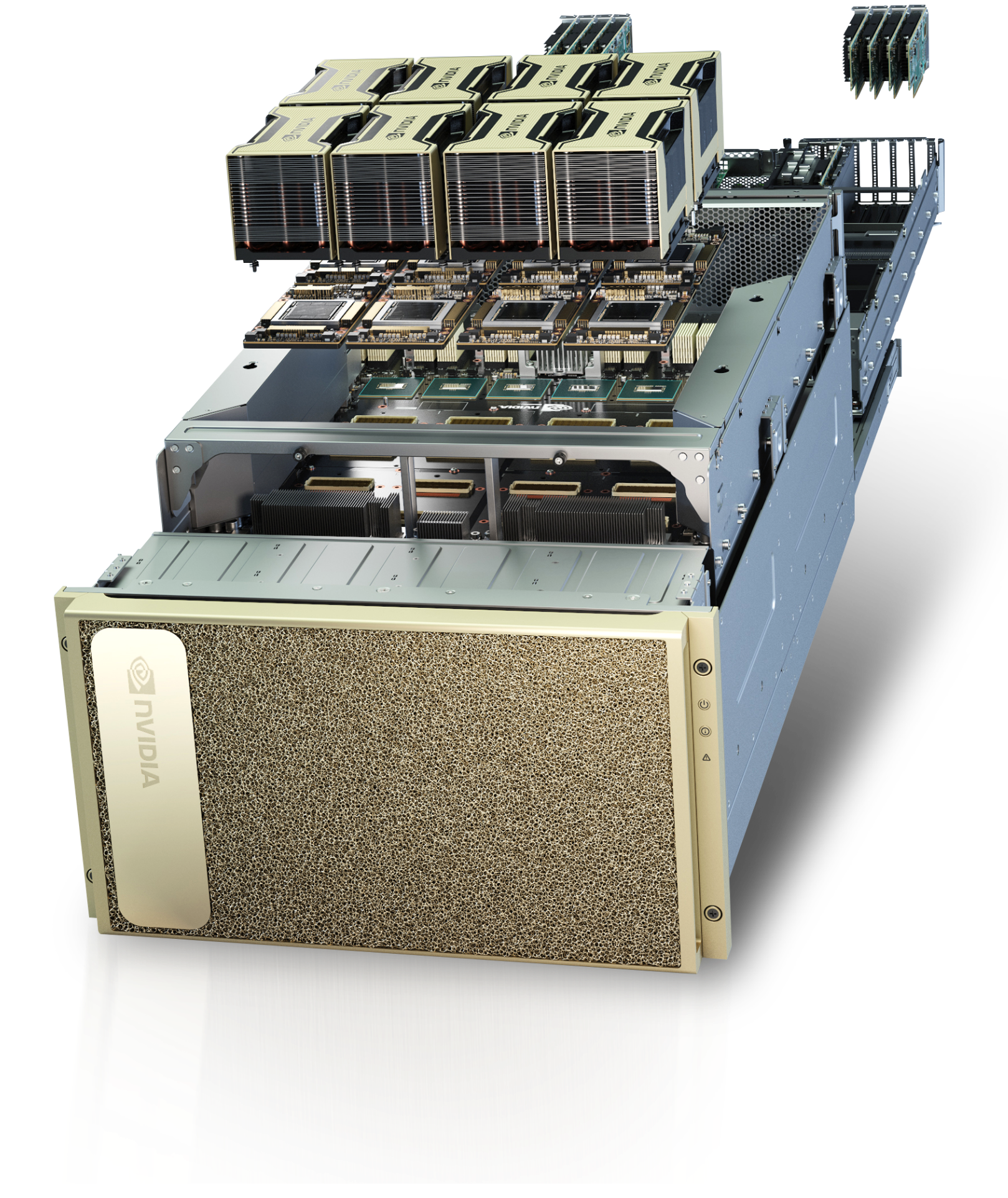
NVIDIA DGX A100은 NVIDIA의 Ampere 아키텍처 기반 A100 Tensor Core GPU를 탑재한 AI 및 HPC용 통합 컴퓨팅 시스템입니다.

DGX A100은 단순히 여러 장의 GPU를 장착한 서버와는 조금 다른 개념의 시스템입니다.

고성능 GPU를 중심으로


NVIDIA A100 Tensor Core GPU
NVIDIA NVLink
NVIDIA NVSwitch

고속 네트워크

NVMe 스토리지
NVIDIA DGX 소프트웨어 환경 등을 하나의 시스템으로 통합했다는 것이 DGX A100의 중요한 특징입니다.

특히 8개의 A100 GPU를  NVLink와 NVswitch 기반의 고속 인터커넥트로 연결하여 여러 GPU를 하나의 시스템처럼 활용할 수 있도록 설계되었습니다.

즉, 단순히 "GPU가 몇장 들어갔는가?"만 보는 것이 아니라,

GPU 연산 성능 + GPU간 통신 + 메모리 + 스토리지 + 네트워크 를 하나의 통합된 시스템 관점에서 볼 수 있다는 것이 DGX A100의 특징이라고 할 수 있습니다.


8개의 NVIDIA  A100 GPU


항목 사양
제품명 NVIDIA DGX A100
CPU AMD EPYC 7742 x2 (64코어/128스레드 x2소켓 = 총 128코어 / 256스레드)
시스템 메모리 1TB DDR4
GPU NVIDIA A100-SXM4-40GB x8
GPU 메모리 총합 320GB (40GB x8)
NVLink GPU당 12개 링크, 링크 속도 25GB/s (NVSwitch 기반, 총 600GB/s 양방향 대역폭)
스토리지 OS용 NVMe 2x1.92TB(RAID1) + 데이터용 NVMe 8x3.84TB(RAID0), 총 약 15TB
네트워크 8x 단일포트 Mellanox ConnectX-6 (최대 200Gb/s HDR IB/이더넷),
1x 듀얼포트 ConnectX-6,
1x 1GbE 관리포트


8개의 A100 GPU를 통해 총 320GB의 GPU 메모리를 제공하는 구성입니다.
A100은 NVIDIA Ampere 아키텍처를 기반으로 하는 데이터센터용 GPU로, AI 학습과 추론뿐만 아니라 데이터 분석 및 고성능 컴퓨팅(HPC)등 다양한 GPU 가속 워크로드를 지원 합니다.


특히 A100은 Tensor Core를 통한 AI 연산 가속과 함께 FP64기반의 HPC 연산도 지원하기 때문에 AI뿐만 아니라 과학·공학 분야의 고성능 연산 환경에서도 활용되어 왔습니다.

또한 A100은 MIG(Multi-Instance GPU) 기능을 지원합니다.


MIG는 하나의 GPU를 여러 개의 독립적인 GPU 인스턴스로 분할하여 사용할 수 있는 기능으로, 하나의 GPU 자원을 특정 작업에만 사용하는 것이 아니라 여러 사용자 또는 다양한 워크로드에서 효율적으로 활용할 수 있도록 지원합니다.


이러한 기능은 여러 AI 작업을 동시에 수행하거나 GPU자원을 효율적으로 배분해야 하는 환경에서 활용할 수 있습니다.

GPU서버에서 중요한 것은 GPU만이 아닙니다.


고성능 GPU 서버를 구성할 때 많은 분들이 가장 먼저 확인하는 부분은 GPU의 종류와 수량입니다.

물론 GPU의 연산 성능은 매우 중요한 요소입니다.

하지만 여러 GPU를 동시에 사용하는 AI 학습이나 HPC 환경에서는 GPU와 GPU사이의 데이터 통신 속도 역시 매우 중요한 요소입니다.

DGX A100은 이러한 부분을 고려하여 A100 GPU와 NVIDIA NVLink, NVSwitch를 기반으로 한 고속 GPU 인터커넥트 구조를 제공합니다.

8-GPU 구성에서는 NVIDIA NVSwitch를 통해 GPU간  높은 대역폭의 통신 환경을 구성할 수 있습니다.

특히 대규모 AI 모델 학습이나 여러 GPU를 동시에 사용하는 연산에서는 GPU 자체의 성능 뿐만 아니라 GPU 간 통신 구조가 전체 시스템 성능에 영향을 줄 수 있습니다.


즉, GPU의 연산 성능 + GPU 간 통신 + CPU + 메모리 + 스토리지 + 네트워크를 하나의 통합된 시스템 관점에서 볼 수 있다는 것이 DGX A100의 중요한 특징입니다.


이번 출고 제품의 세부 구성은 프로젝트 및 고객의 요구사항에 따라 달라질 수 있지만, DGX A100은 NVIDIA A100 -SXM4 40GB GPU 8개, 총 320GB의 GPU메모리를 갖춘 구성입니다.

※ 실제 출고 제품의 구성은 모델 및 계약 시점, 옵션에 따라 달라질 수 있습니다.


왜 NVIDIA DGX A100인가?

AI 인프라를 구축할 때 단순히 GPU 성능만 비교하는 것과 실제 AI 시스템을 구축하는 것은 차이가 있습니다.
GPU 서버를 처음 구축하는 경우에는

GPU 선정서버 구성 → GPU 간 통신네트워크스토리지소프트웨어 환경운영까지 함께 고려해야 하기 때문입니다.


DGX A100은 이러한 AI 인프라 구성 요소를 NVIDIA가 하나의 시스템으로 통합하여 제공한다는 점에서 의미가 있습니다.

고성능 GPU를 여러 장 장착하는 것만으로 대규모 AI 시스템이 완성되는 것은 아닙니다.

GPU 간 통신을 위한 인터커넥트, CPU와 시스템 메모리, 스토리지, 네트워크 환경 그리고 소프트웨어 환경까지 서로 유기적으로 연결되어야 실제 AI/HPC 워크로드를 안정적으로 운영할 수 있습니다.


특히 기업이나 연구기관에서 대규모 AI 학습 환경을 구축할 때 개별 부품을 조합하여 시스템을 구성하는 방식과 비교해, 검증된 플랫폼을 기반으로 AI 인프라를 구축할 수 있다는 것이 DGX 시스템의 주요 장점이라고 할 수 있습니다.


따라서 DGX A100 역시

* AI/딥러닝 모델 학습

* AI 추론

* 대규모 데이터 분석

* 연구·개발 환경

* HPC 연산

* GPU 가속 애플리케이션등 다양한 고성능 컴퓨팅 환경에 활용할 수 있습니다.

특히 A100 Tensor Core를 통해 AI 연산을 가속하면서도 FP64 기반의 HPC 연산을 지원하기 때문에 AI와 과학·공학 분야의 고성능 연산을 함께 고려해야 하는 환경에서 활용도가 높았습니다.


이번 출고를 준비하면서

이번 DGX A100 출고를 준비하면서 개인적으로도 조금 재미있었습니다.

요즘은 H100,H200처럼 계속해서 새로운 GPU가 등장하고 있지만, 이번에는 오랜 시간 AI 시장에서 활약해 온 A100을 다시 만나게 되었는데요.


최신 제품만큼이나 오랜 시간속에서 검증된 기술이 가지고 있는 가치도 있다는 생각이 들었습니다.

이번에는 NVIDIA DGX A100 GPU 서버 출고 소식을 전해드렸습니다.


GPU 서버를 선택할 때는 단순히 최신 제품인지 여부만 보는 것보다 사용 목적과 AI 모델의 규모, 기존 인프라 환경, 필요한 연산 성능과 예산 등을 종합적으로 고려하는 것이 중요합니다.


NVIDIA GPU 서버, 도입부터 출고까지


아인시스아이엔씨는 NVIDIA GPU 서버 구성 및 공급부터 AI/HPC 인프라 구축에 필요한 하드웨어 및 라이선스까지 고객사의 환경과 요구사항을 고려하여 적합한 구성을 제안드리고 있습니다.
H100, H200과 같은 최신 NVIDIA GPU 서버부터 이번에 소개해 드린 A100 기반의 검증된 AI 인프라까지,
프로젝트의 목적과 예산, 필요한 GPU 성능 및 시스템 환경을 종합적으로 검토하여 적합한 GPU 서버 구성을 함께 찾아드립니다.
AI 인프라 구축을 준비하고 계시거나 기존 GPU 서버의 증설 및 교체를 검토하고 계시다면 언제든지 문의해 주세요.
감사합니다.


감사 합니다.

https://www.einsis.com/ko/contact-us


(주)아인시스아이엔씨

토탈IT서비스 전문기업, 서버/네트워크 유통 및 솔루션 공급

www.einsis.com


안녕하세요. 

아인시스 아이엔씨 입니다.


오늘은 조금 특별한 출고 소식을 전해드리려고 합니다.

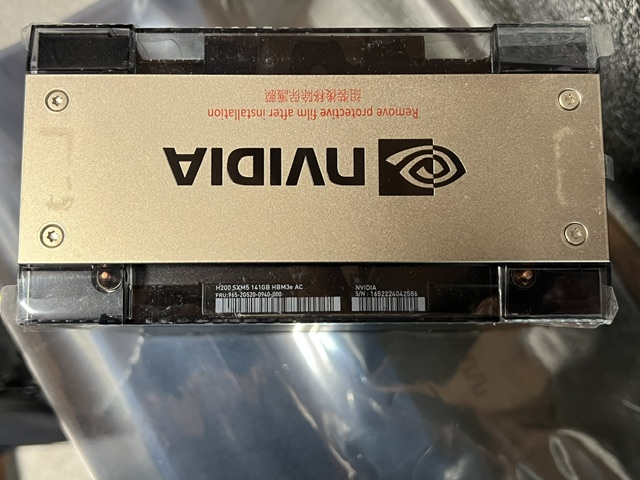
이번에 출고한 제품은 바로 NVIDIA  H200 SXM5 GPU입니다.


최근 생성형 AI, 대규모 언어 모델(LLM), 고성능 연산 환경이 비즈니스의 핵심으로 떠오르면서 고성능 데이터센터 GPU를 찾으시는 고객분들도 부쩍 늘었습니다.

이번 프로젝트 역시 고성능 연산 인프라 구축을 위한 건으로, 고객사의 사양 요구에 맞춰 NVIDIA H200 SXM5를 준비하여 출고를 진행했습니다.

( ※ 이번에도 고객사의 정보 보호를 위해 구체적인 업체명과 프로젝트 상세 환경은 공개하지 못하는 점, 너그럽게 양해해 주시면 감사하겠습니다.!)


이번 출고의 주인공, NVIDIA H200 SXM5


H200은 NVIDIA Hopper 아키텍처를 기반으로 한 데이터센터용 GPU로 ,AI 및 HPC와 같은 고성능 연산 환경을 목표로 설계된 제품입니다. 

특히 H200에서 규모가 커질수록 GPU의 연산 성능뿐만 아니라 얼마나 많은 데이터를 GPU메모리 용량과 메모리 대역폭 역시 중요한 선택 기준이 되고 있습니다.

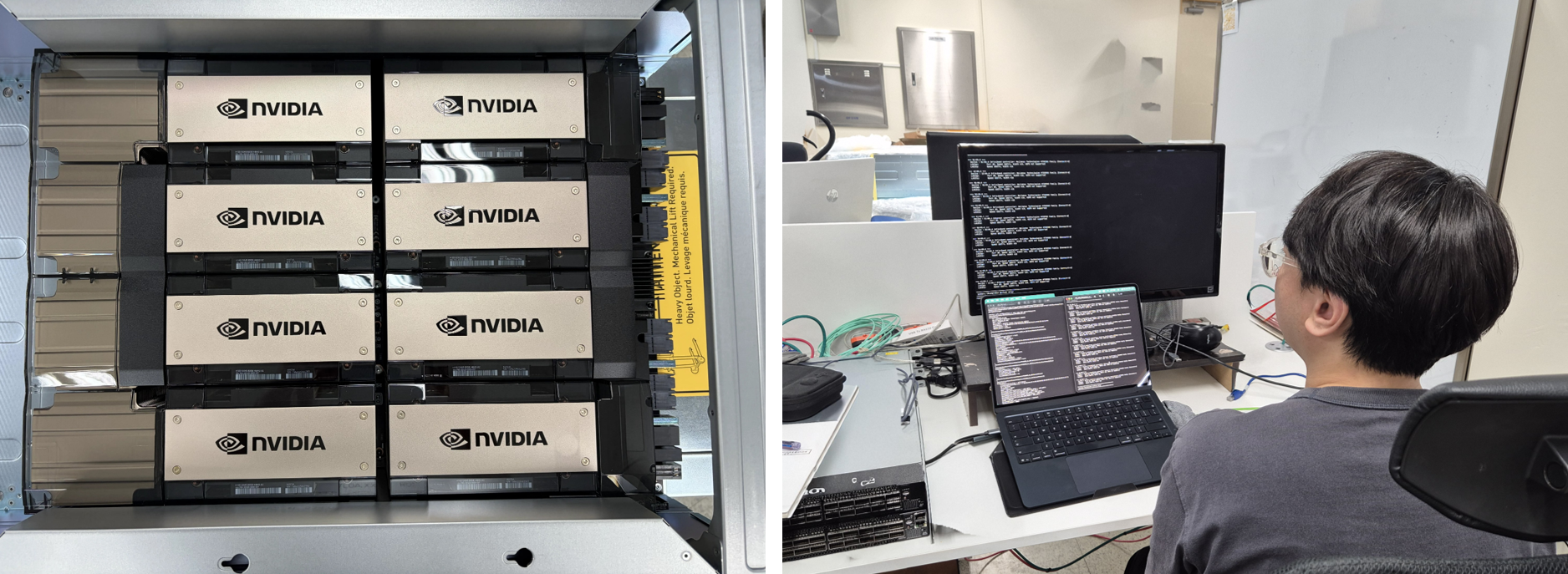
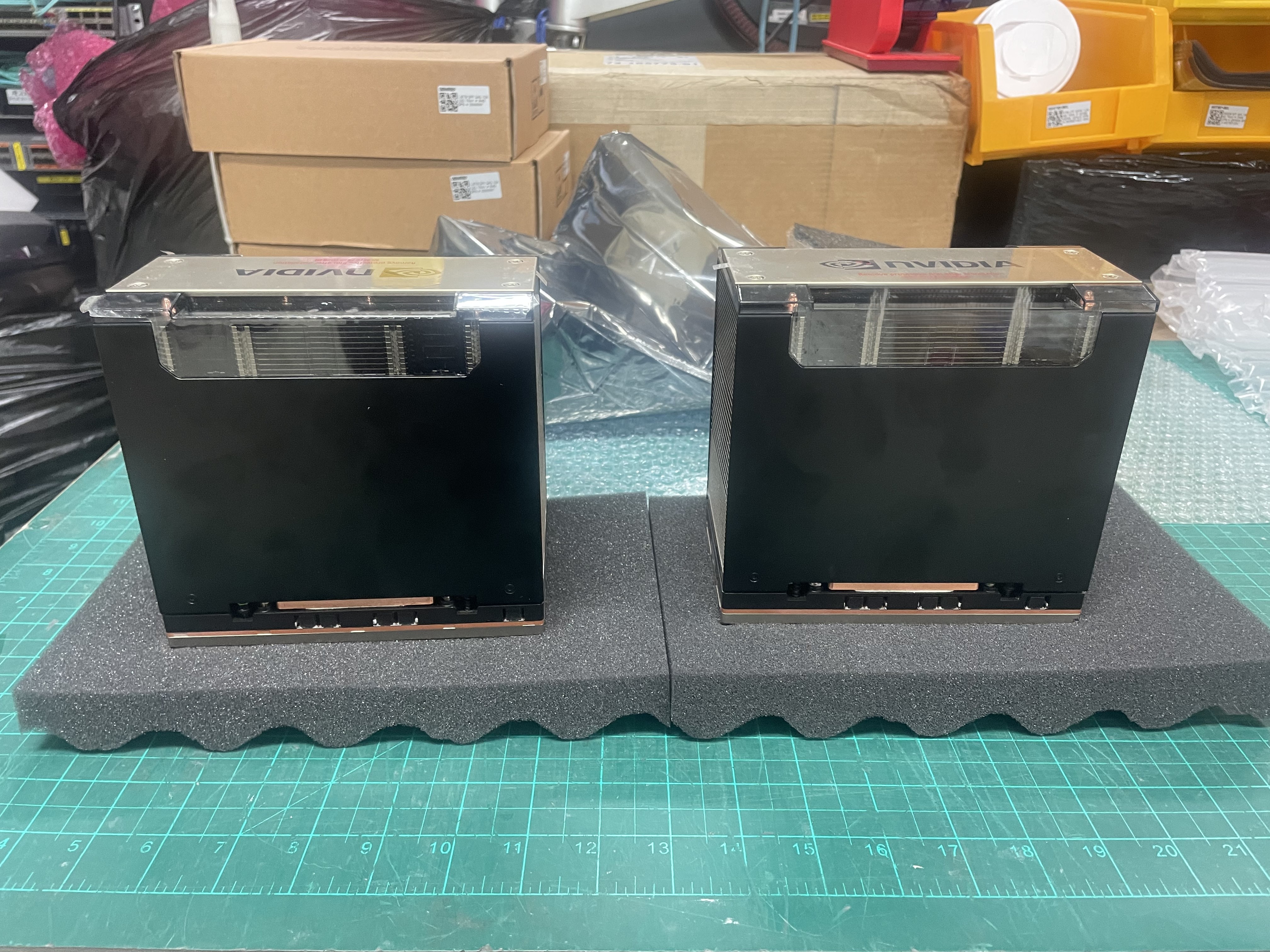
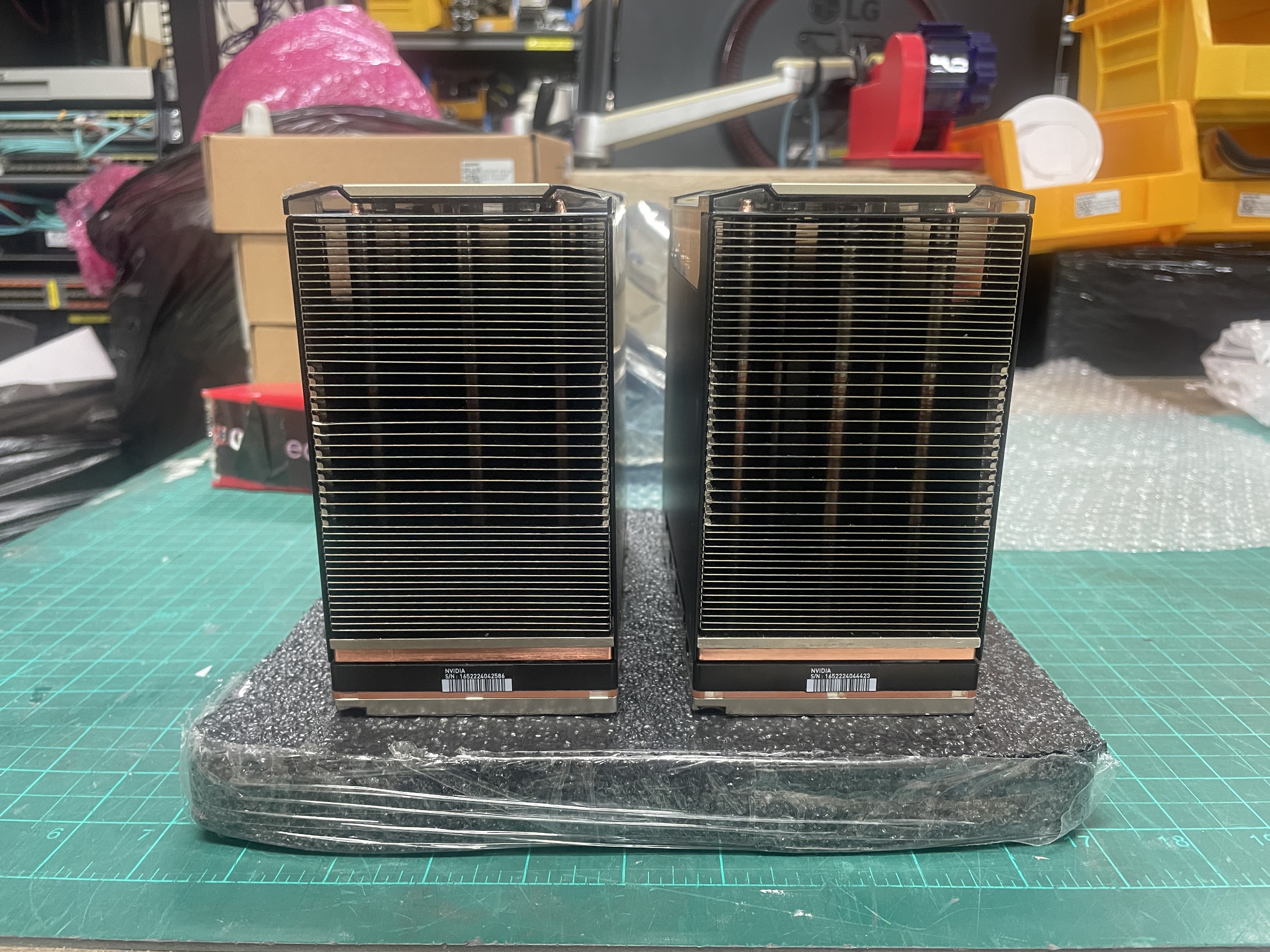
그리고 이번 출고를 준비하면서 저희도 H200 실물을 가까이에서 직접 볼 수 있었는데요.

요즘 워낙 AI 와 H200에 대한 이야기를 많이 접하다 보니 익숙한 이름처럼 느껴지기도 했지만, 막상 실물을 마주하니 괜히 한 번 더 조심스럽게 다루게 되더라고요.


"아, 요즘 핫한 H200이실제로 눈앞에 있구나."하는 소소한 반가움도 있었습니다.

더 핫한 제품도 만져보지만 고액의 장비를 다루는 것은 항상 떨리고 즐겁습니다.

모든 출고 제품을 소중하게 다루는 것은 당연하지만, 이번에도 조금 더 신중하게 제품을 확인하고 출고를 준비했던 것 같습니다.


이번 제품은 일반적인 PCIe GPU가 아닙니다.


이번 출고 제품을 소개하면서 빼놓을 수 없는 부분이 바로 SXM5입니다.

GPU를 알아보시다 보면 PCIe 방식과  SXM방식이라는 용어를 접하게 되는데요.


쉽게 말하면 서버 시스템에서 GPU를 어떻게 연결하고 구성하느냐의 차이라고 생각하시면 됩니다.


● PCIe 방식: 일반적인 확장카드처럼 서버의 PCIe 슬롯을 통해 장착하는 방식입니다.

● SXM 방식: 고성능 GPU 서버 플랫폼에서 GPU를 구성하고, GPU 간 고속 통신을 활용할 수 있도록 설계된 방식입니다.


H200 SXM은 여러 GPU를 함께 사용하는 AI/HPC 시스템에서 GPU간 고속 통신을 활용할 수 있도록 구성되며, NVIDIA 공식 사양에서도 SXM 모델은 NVlink 900GB/s의 인터커넥트를 지원합니다.
그래서 H200 SXM5를 도입할 때는 단순히 “GPU가 H200이면 되겠지?”하고 접근해서는 안 됩니다.

H200 SXM은 최대 700W의 TDP를 갖는 고성능 GPU이기 때문에 전력 공급과 냉각 구조는 물론, 이를 안정적으로 지원할 수 있는 전용 서버 플랫폼과 CPU·메모리 구성, GPU간 고속 인터커넥트 환경까지 함께 고려해야 합니다.

즉, 어떤 서버 플랫폼에 적용할 것인지, 몇 개의 GPU를 구성할 것인지, CPU와 메모리는 어떻게 구성할 것인지, GPU간 통신과 네트워크 환경은 어떻게구성할 것인지까지 서버 전체를 하나의 시스템으로 보고 검토해야 합니다.


H200은 어디에 사용될까요?

특히 최근에는 생성형 AI와 대규모 언어 모델의 활용이 확대되면서 GPU에 요구되는 성능 역시 점점 높아지고 있습니다.

H200과 같은 데이터센터용 GPU는 대표적으로 다음과 같은 환경에서 활용될 수 있습니다.


* 생성형 AI

* 대규모 언어모델(LLM)

* AI 학습 및 추론

* 딥러닝

* 고성능 컴퓨팅(HPC)

* 대규모 데이터 분석

* 과학·공학 시뮬레이션

대규모 AI 모델을 처리하기 위해서는 높은 연산 성능은 물론이고, 많은 데이터를 빠르게 처리할 수 있는 메모리 성능과 GPU간 통신 환경까지 중요해집니다.


NVIDIA 역시 H200을 생성형 AI,LLM 및 HPC 워크로드를 위한 GPU로 소개하고 있으며, HBM3e의 대용량·고대역폭 메모리를 주요 특징으로 강조하고 있습니다.


고성능 GPU라고 해서 제품을 받아 바로 고객사로 보내드리는 것은 아닙니다.

특히 H200 SXM5와 같은 제품은 적용되는 서버 플랫폼과 시스템 구성을 함께 고려해야 하기 때문에 출고 전 기본적인 확인 과정이 필요합니다.


이번 출고 역시 고객사의 요청 사양과 적용 환경을 확인한 후 제품 준비를 진행 했습니다.


● 사양 및 부품 정밀 대조: 요청받은 제품의 파트 넘버와 주요 사양이 실제 출고 제품과 일치하는지 꼼꼼하게 확인했습니다.

● 외관 및 제품 상태 점검: 제품의 외관과 상태를 확인하고, 유통 및 보관 과정에서 발생할 수 있는 이상 유무를 점검했습니다.

● 적용 시스템 플랫폼 및 호환성 재검토: H200 SXM5가 적용될 고객사의 서버 플랫폼과 전력, 냉각 및 네트워크 환경을 다시 한번 확인했습니다.


이후 최종 출고 검수를 마치고 고객사의 일정에 맞춰 출고를 진행했습니다.

고성능 GPU일수록 제품 자체의 성능도 중요하지만, 실제 시스템에서 안정적으로 활용하기 위해서는 호환되는 플랫폼과 전체 시스템 구성에 대한 사전 검토가 중요합니다.


인프라 구축 프로젝트에서는 고객사의 내부 시스템이나 구축 환경 자체가 중요한 정보가 될 수 있기 때문에, 블로그를 통해 소개해 드릴 수 있는 내용에는 한계가 있다는 아쉬움이 있습니다.

그러나 고객사의 정보와 프로젝트를 안전하게 보호하는 것 역시 가장 중요하지요.


이번 H200 SXM5 출고도 문제없이 완료했습니다.

단순히 제품을 판매하는 것에서 끝나는 것이 아니라, 고객사가 실제로 어떤 환경에서 GPU를 사용하고 어떤 성능을 필요로 하는지 확인하는 것 그리고 그에 맞는 시스템을 구성하는 것이 중요하다고 생각합니다.

이번 출고도 문제없이 마무리 되어 기쁘게 생각합니다.


무엇보다 이번에는 요즘 많은 분들이 관심을 가지고 있는 H200이라는 제품을 직접 보고, 직접 출고까지 진행했다는 점에서 저희에게도 조금은 특별한 출고가 아니었나 싶습니다.
다음에도 소개해 드릴 만한 새로운 GPU 및 서버 출고 소식이 있다면 블로그를 통해 하나씩 전해드리겠습니다.

다음에도 들려드릴 만한 소소한 이야기로 찾아뵙겠습니다.

감사합니다.


아인시스아이엔씨 문의하기

https://www.einsis.com/ko/contact-us


(주)아인시스아이엔씨

토탈IT서비스 전문기업, 서버/네트워크 유통 및 솔루션 공급

www.einsis.com


안녕하세요. 

주식회사 아인시스 아이엔씨 입니다.


오랜만에 블로그를 통해 출고 소식을 전해드리는 것 같네요.


최근 보안이 엄격한 대형 프로젝트나 보안 구역 구축 건이 연달아 진행되다 보니, 카메라에 담아 블로그에 시원하게 자랑하고

싶어도 그러지 못했던 이야기들이 많았습니다.

자주 소식을 전해드리지 못해 내심 아쉬운 마음이 컸습니다.


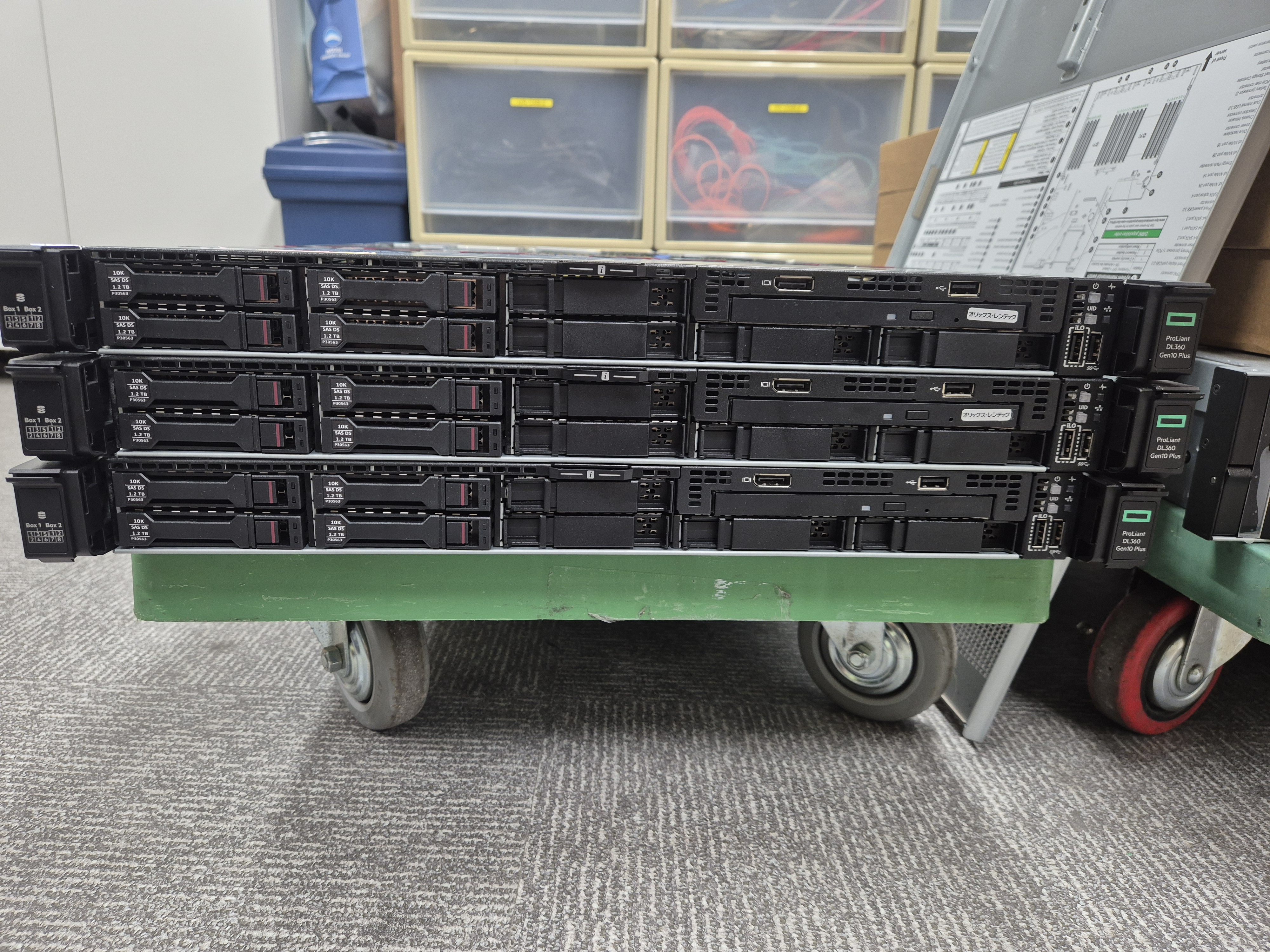
얼마 전에는 블로그를 통해 소개해 드렸던 HPE ProLiant DL360 Gen10서버와 관련하여 문의를 주신 고객도 있었고, 이번에는 그 후속 세대인 DL360 Gen10+ 서버를 활용한 렌탈을 진행하게 되어 간단히 소개해 드리려고 합니다.


( 늘 그렇듯, 고객사의 정보 보호를 위해 구체적인 업체명과 프로젝트 상세 내용은 비밀로 남겨두는 점 양해해 주세요.)


왜 구매가 아닌 렌탈을 선택 했을까요?


이번 프로젝트는 약2년 동안 운영될 예정인 시스템으로, 고객은 구매보다 렌탈 방식을 선택하셨습니다.

무조건 새 장비를 사시는 것보다 프로젝트 운영 기간이 명확한 경우에는 렌탈 방식이 더 효율적인 선택이 되는 경우가 많습니다.


초기 예산 부담은 확 줄이면서, 딱 필요한 기간만큼만  알짜로 활용할 수 있으니까요.

실제로 최근에는 다음과 같은 환경에서 서버 렌탈 문의가 꾸준히 이어지고 있습니다.


프로젝트 운영 기간이 정해져 있는 경우

시스템 검증(PoC)

초기 투자 비용을 분산하고 싶은 경우

장비 교체 전 운영 공백을 최소화해야 하는 경우

초기 투자 비용을 줄이면서도 필요한 성능을 확보할 수 있다는 점이 렌탈의 장점입니다.

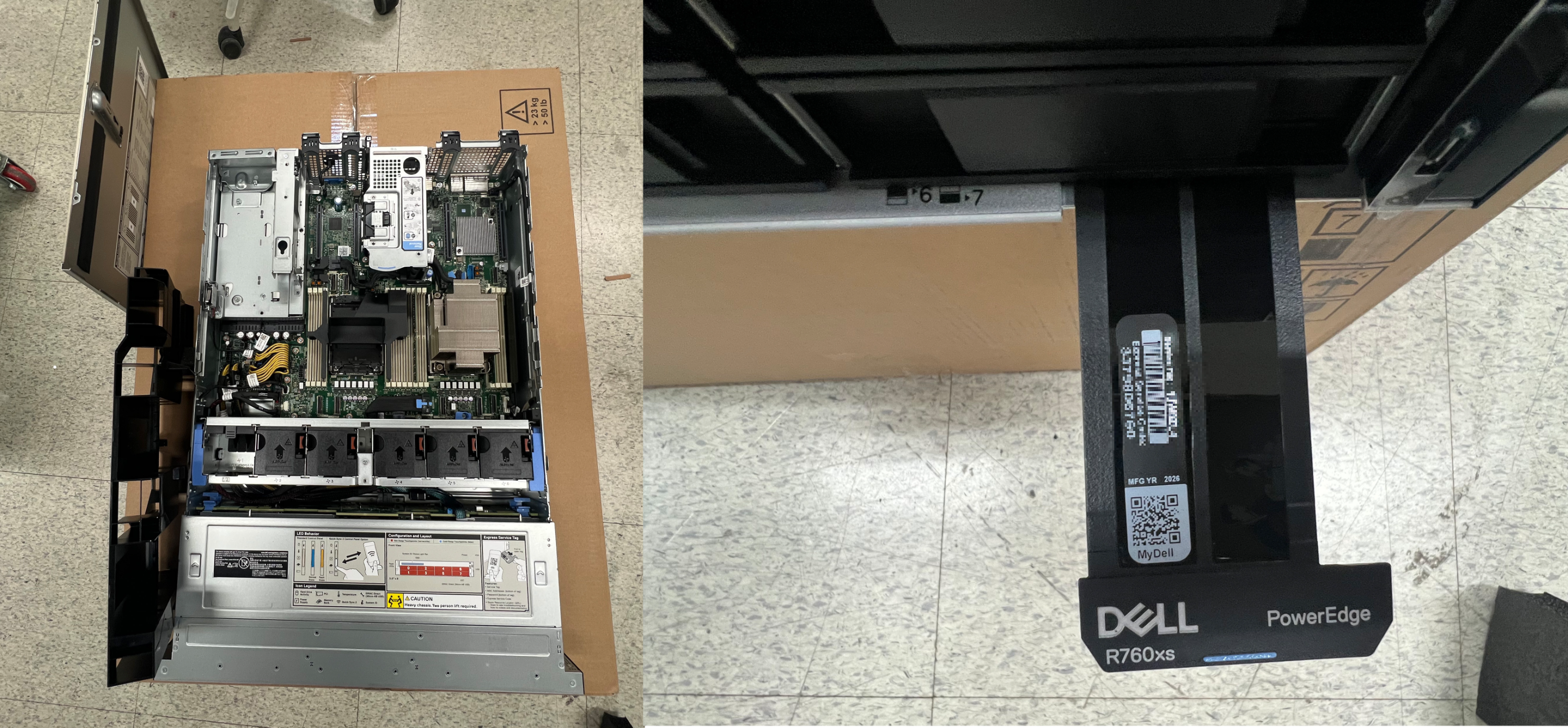
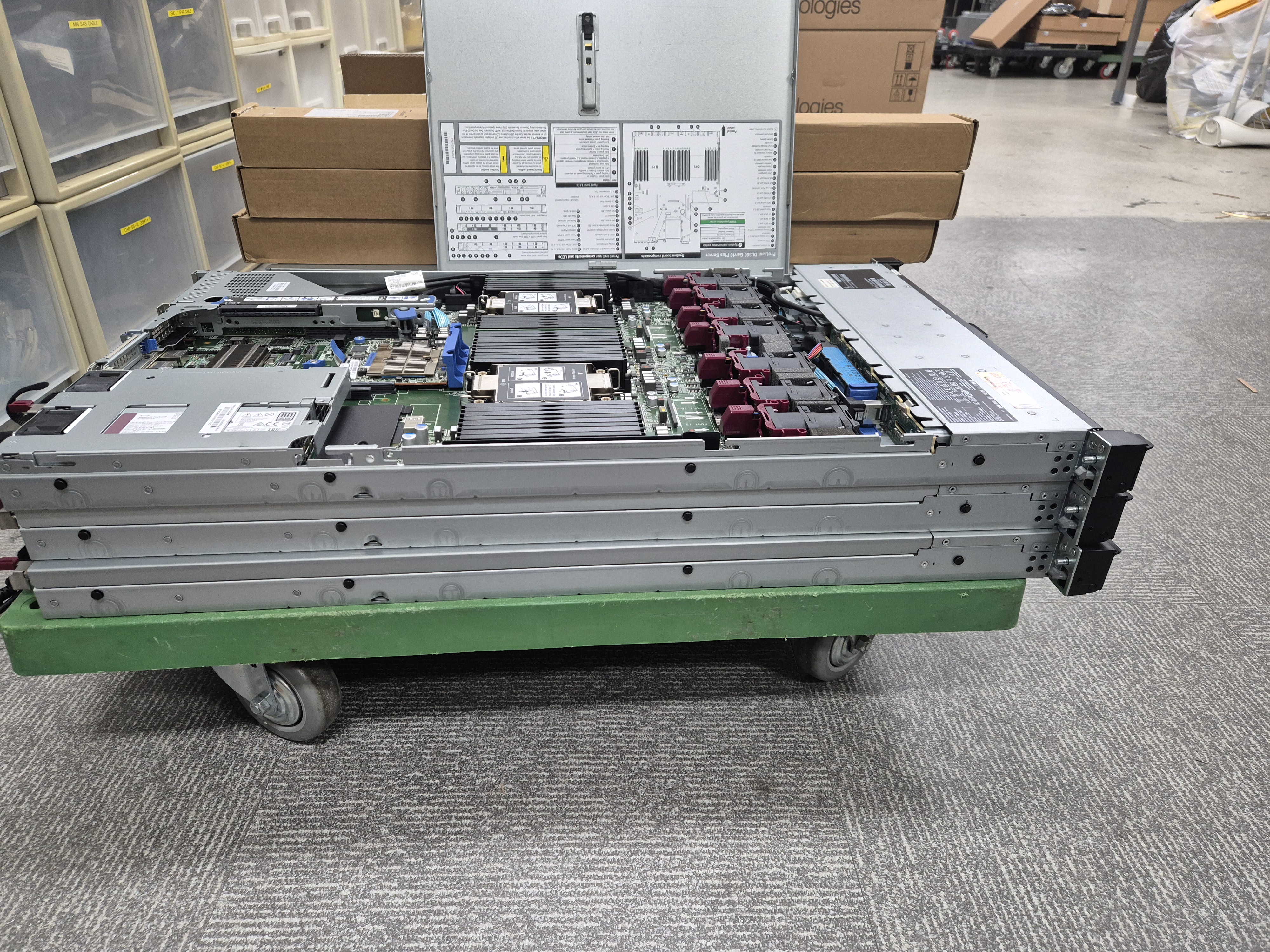
이번에 출고된 서버 장비는 HPE ProLiant DL360 Gen10+입니다.


이번 프로젝트는 Intel Xeon Scalable 3세대를 지원하는 DL360 Gen10+ 모델로 진행되었지만, 고객의 업무 환경과 예산에 따라 DL360 Gen10포스팅 이후에도 관련 문의가 꾸준히 이어지고 있으며, 실제 현장에서는 업무 환경과 예산에 따라 Gen10과 Gen10+모두 검토되고 있는 모델입니다.


DL360 Gen10+는 인텔 제온3세대 프로세서를 지원하는 1U 엔터프라이즈 서버로, 공간 효율성과 안정성을 모두 고려한 플랫폼입니다.

가상화, 데이터베이스, 업무 시스템은 물론 CPU 성능이 중요한 다양한 환경에서도 폭넓게 활용되고 있습니다.


출고 전에는 다음과 같은 절차를 거쳐 장비를 준비했습니다.


외관 및 구성 확인

메모리 및 스토리지 점검

펌웨어 버전 최신화 확인

정상 부팅 테스트와 최종 출고 검수


실제 운영 환경에서 안정적으로 사용할 수 있도록 기본 점검을 완료한 후 출고를 진행했습니다.


렌탈 이라고 해서 준비 과정이 달라지지는 않습니다.

간혹 "어차피 렌탈 장비인데, 전원만 켜보고 출고하는 것 아니냐"는 질문을 받기도 합니다. 

하지만, 서버는 단 하루를 돌아가더라도 누군가의 중요한 업무 시스템을 받치고 있는 '심장'입니다.

사용 기간이 길든 짧든, 중간에 멈춰 서면 안 되는 건 똑같죠.


렌탈장비 역시 출고 전 기본 점검과 테스트를 거친 후 출고하고 있습니다.

서버는 사용 목적에 맞게 선택하는 것이 중요합니다.

최근에는  AI서버와  GPU서버에 대한 관심이 높아지고 있습니다.


이번과 같이 일반적인 업무 시스템을 운영하는 환경에서는 최신 GPU서버보다 CPU기반 엔터프라이즈 서버가 더욱 적합한 경우도 있습니다.


중요한 것은 최신 장비를 선택하는 것이 아니라 프로젝트 목적과 운영 기간에 맞는 서버를 선택하는 것입니다.

이번 출고 역시 고객의 일정에 맞춰 장비를 준비하고 검수를 마친 뒤 안정적으로 출고를 완료했습니다.


앞으로 약2년의 렌탈 기간 동안 안정적인 운영이 이어질 수 있도록 지속적으로 지원해 드릴 예정입니다.

이번 출고도 문제없이 마무리되어 기쁘게 생각합니다.


다음에도 들려드릴 만한 소소하고 생생한 현장 이야기로 찾아 뵙겠습니다.


감사합니다.


안녕하세요. 

아인시스 아이엔씨 입니다.


최근 몇 년 사이 서버 시장은 AI와 GPU 중심으로 빠르게 변화하고 있습니다. 

최신 Intel Xeon 프로세서를 탑재한 다양한 서버가 출시되고 있으며, 생성형 AI의 확산으로 GPU 서버에 대한 관심도 꾸준히 높아지고 있습니다.


지난 포스팅에서는 최신 Intel Xeon Scalable 3세대 프로세서를 기반으로 한 Dell PowerEdge R650 서버를 소개해 드렸습니다.  AI와 HPC 환경을 준비하는 기업들에게 많은 관심을 받은 모델이었습니다.


그런데 최근 고객사와 상담을 하면서 자주 듣는 질문이 있습니다.


"우리 회사도 꼭 최신 서버를 도입해야 하나요?"


실제로 많은 기업에서는 ERP, 그룹웨어, 데이터베이스, 파일 서버와 같은 업무 시스템을 안정적으로 운영하는 것이 우선입니다. 서버는 한 번 도입하면 5년 이상 운영하는 장비인 만큼, 최신 사양보다 현재 업무에 적합한 성능과 안정성을 함께 고려하는 것이 중요합니다.

최근에는 최신 서버를 검토하시다가도 실제 업무 환경과 예산을 고려한 끝에 DL360 Gen10을 선택하시는 사례도 꾸준히 이어지고 있습니다.


그래서 이번 글에서는 HPE ProLiant DL360 Gen10 서버의 주요 사양과 함께, 지금도 많은 기업이 이 서버를 선택하는 이유를 살펴보겠습니다.


HPE ProLiant DL360 Gen10


DL360 Gen10은 CPU, 메모리, 스토리지 구성을 업무 목적에 맞게 유연하게 선택할 수 있어 신규 구축은 물론 기존 시스템 증설에도 많이 활용되는 1U 엔터프라이즈 서버입니다.


출시된 지 시간이 지났지만 금융, 제조, 공공기관, 교육기관 등 다양한 산업 분야에서 현재까지도 운영되고 있는 대표적인 서버 중 하나입니다.  검증된 안정성과 높은 신뢰성을 바탕으로 꾸준히 선택 받고 있습니다.


주요 사양


* CPU: Intel Xeon Scalable 1세대·2세대 프로세서, 최대 2CPU 지원
* 메모리: 최대 24 DIMM / 최대 3TB DDR4 ECC (프로세서 및 메모리 구성에 따라 상이)
* 스토리지: SAS / SATA / SSD / NVMe 구성 지원
* RAID: HPE Smart Array RAID Controller 지원
* 관리 기능: HPE iLO 5 기본 제공
* 보안: HPE Silicon Root of Trust
* 전원: 이중 전원공급장치(Redundant Power Supply), 핫스왑 지원
* 운영체제: Windows Server, VMware, Hyper-V, Linux

주목해야 할 특징


- HPE iLO 5

HPE iLO 5(Integrated Lights-Out)는 운영체제와 관계없이 서버의 상태를 원격으로 확인하고 전원 제어, 장애 모니터링, BIOS 설정, 펌웨어 업데이트 등을 수행할 수 있는 관리 기능입니다.
데이터센터나 원격지에 설치된 서버를 효율적으로 운영해야 하는 기업에서는 관리 편의성을 높여주는 중요한 요소입니다.


- HPE Silicon Root of Trust

DL360 Gen10에는 HPE의 Silicon Root of Trust 보안 기술이 적용되어 있습니다.
서버 부팅 시 펌웨어의 무결성을 검증하고, 이상이 감지될 경우 복구 기능을 통해 정상 펌웨어로 복원할 수 있도록 지원합니다.
최근 사이버 보안의 중요성이 높아지는 만큼 이러한 하드웨어 기반 보안 기능은 기업 환경에서 더욱 중요한 요소로 평가받고 있습니다.


시간이 지나도 계속 선택 받는 이유


보통 IT 장비는 새로운 모델이 출시되면 이전 세대의 관심이 빠르게 줄어듭니다.
하지만 서버는 조금 다릅니다.
기업은 한 번 구축한 서버를 5년, 길게는 7~10년 이상 운영하는 경우도 많습니다. 그만큼 새로운 기능보다 안정적인 운영과 예측 가능한 유지보수가 더욱 중요합니다.
DL360 Gen10은 현재도 다양한 기업에서 신규 구축뿐 아니라 기존 인프라의 증설 및 교체 용도로 꾸준히 활용되고 있습니다. 

이는 단순히 가격 때문이 아니라, 검증된 플랫폼과  운영 사례이라는 점이 가장 큰 이유입니다.

실제로 리퍼비시 및 유지보수 시장에서도 꾸준히 거래가 이루어지고 있는 점은 신뢰도를 보여주는 하나의 사례라고 볼 수 있습니다.


어떤 기업에 적합할까요?


* 사내 ERP 및 그룹웨어
* Microsoft SQL Server, Oracle 등 일반 기업용 데이터베이스
* 파일 서버 및 NAS
* 백업 서버
* Active Directory 및 DNS
* VMware 및 Hyper-V 기반 가상화 (VMware vSphere 8.0 환경 구성을 원하실 경우, 호환성을 고려해 인텔 2세대 CPU 조합으로 권장)
* 개발 및 테스트 환경
* 공공기관 및 교육기관 업무 시스템


ERP, 그룹웨어, 파일 서버, 일반적인 데이터베이스, 가상화 등 CPU 기반 업무 환경에서는 지금도 충분히 활용 가능한 성능을 제공하는 서버입니다.
GPU 서버는 언제 도입하는 것이 좋을까요?
최근 AI 기술이 빠르게 확산되면서 GPU 서버에 대한 관심도 크게 늘고 있습니다.
하지만 GPU 서버가 모든 기업에 필요한 것은 아닙니다.
AI 서비스를 계획하고 있다는 이유만으로 GPU 서버를 먼저 도입할 필요는 없습니다.
생성형 AI, 딥러닝 학습, 대규모 모델 추론, 고성능 컴퓨팅(HPC)과 같은 GPU 기반 워크로드라면 GPU 서버 도입을 검토하는 것이 적합합니다.
반면 ERP, 그룹웨어, 데이터베이스, 파일 서버, 가상화와 같은 일반적인 기업 업무 환경에서는 CPU 기반 엔터프라이즈 서버만으로도 충분한 성능을 확보할 수 있는 경우가 많습니다.
중요한 것은 최신 장비를 선택하는 것이 아니라 현재 업무와 향후 확장 계획에 적합한 인프라를 구축하는 것입니다.
상담을 진행하다 보면 최신 서버를 검토하고 계셨던 고객도 실제 업무 환경을 분석해 보면 DL360 Gen10과 같은 검증된 플랫폼이 더 적합한 경우가 적지 않습니다.
반대로 AI 학습이나 GPU 연산이 필요한 환경이라면 최신 GPU 서버를 제안드리기도 합니다.


중요한 것은 특정 브랜드나 특정 모델이 아니라 고객의 업무 목적에 가장 적합한 서버를 선택하는 것입니다.
아인시스는 Dell, HPE, Lenovo, ASUS 등 다양한 서버 플랫폼을 공급하며, 특정 제조사의 제품만을 권하지 않습니다. 고객의 업무 목적과 운영 환경을 먼저 검토한 뒤 적합한 서버를 제안하는 것을 원칙으로 하고 있습니다.
서버를 선택할 때는 '최신'이라는 이름보다 '우리 회사의 업무에 적합한가'를 먼저 살펴보는 것이 중요합니다.
HPE ProLiant DL360 Gen10은 현재도 다양한 기업 환경에서 안정적으로 운영되고 있는 대표적인 엔터프라이즈 서버 가운데 하나입니다.

현재 저희 아인시스는 HPE ProLiant DL360 Gen10 일부 구성을 재고로 보유하고 있어, 사양에 따라 빠른 납품이 가능합니다. 
기업마다 업무 환경이 다른 만큼 서버 선택 기준도 달라질 수 있습니다. 서버 도입이나 기존 인프라 증설을 검토하고 계신다면 업무 환경에 맞는 구성을 함께 제안해 드리겠습니다.


이번 글이 서버 도입을 검토하시는 분들께 조금이나마 도움이 되었기를 바랍니다.


감사합니다.


함께보면 좋은 서버

모델 추천 환경
Dell PowerEdge R640 CPU 기반 업무, 가상화, 일반업무
Dell PowerEdge R650 AI, HPC, 최신 워크로드
HPE ProLiant DL360 Gen10 ERP, DB, 장기운영


문의하기

아인시스아이엔씨


(주)아인시스아이엔씨

토탈IT서비스 전문기업, 서버/네트워크 유통 및 솔루션 공급

www.einsis.com


안녕하세요. ^^

주식회사 아인시스 아이엔씨 입니다.


서버를 사용하다보면 HW장애로 메인보드를 교체하여야할때가 생기는데요 

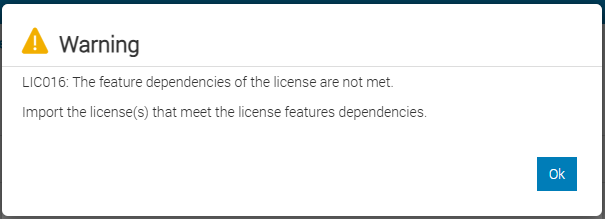
교체전 기존 메인보드에서 사용하던 idrac 라이센스를 백업하여 새로운 메인보드에 이전하여도 간혹 아래와 같은 메세지로 활성화가 안되는 증상이 발생하는 경우가 있습니다.


이때는 DELL홈페이지에서 idrac 라이센스 키를 다운로드하여 넣어주시면 됩니다


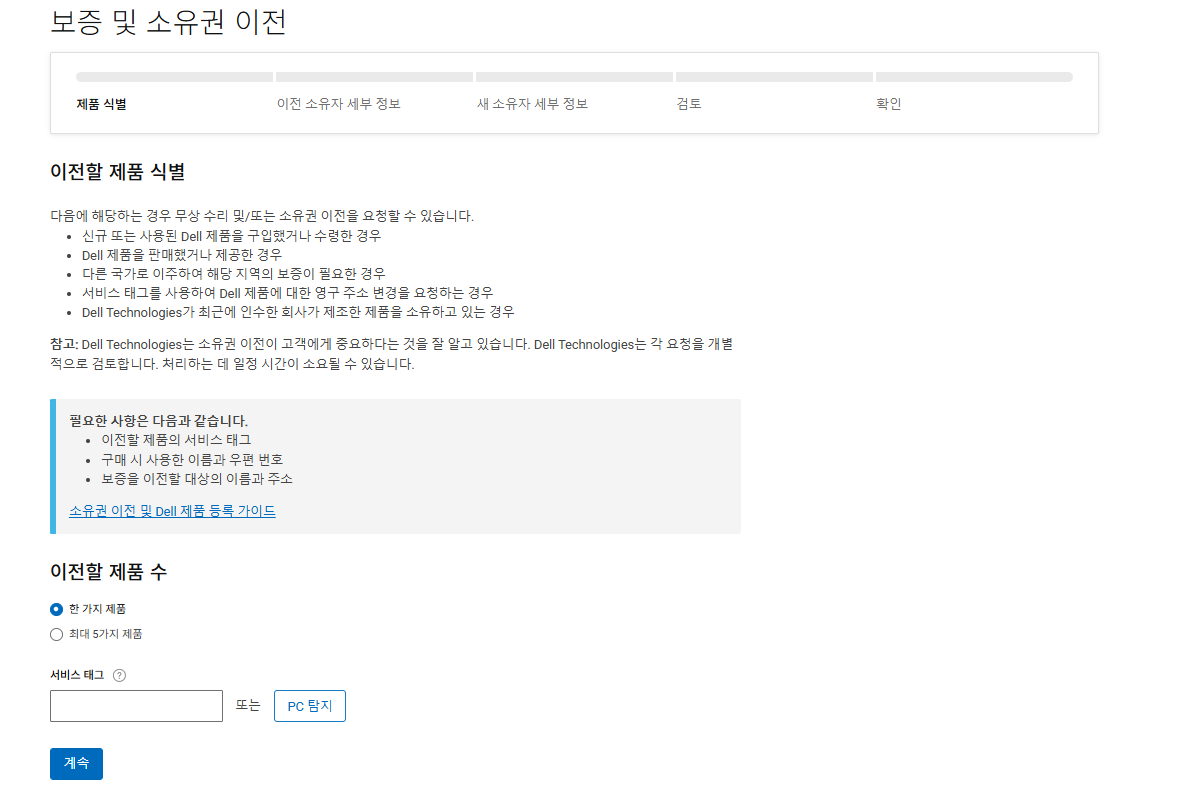
DELL 사용자 계정이 없는경우

아래의 DELL 홈페이지의 소유권이전 가이드를 따라서 계정생성 후 서버를 등록합니다

https://www.dell.com/support/assets-transfer/ko-kr?lwp=rt

소유권 이전 프로세스를 완료하면 등록한 메일계정으로 검토 결과를 받을 수 있습니다.


계정생성과 서버등록이 완료되면 다음 순서인 "DELL 사용자 계정이 있으며 제품 소유권이 등록되어 있는 경우"를 참고하여 진행합니다.


DELL 사용자 계정이 있으며 제품 소유권이 등록되어 있는 경우


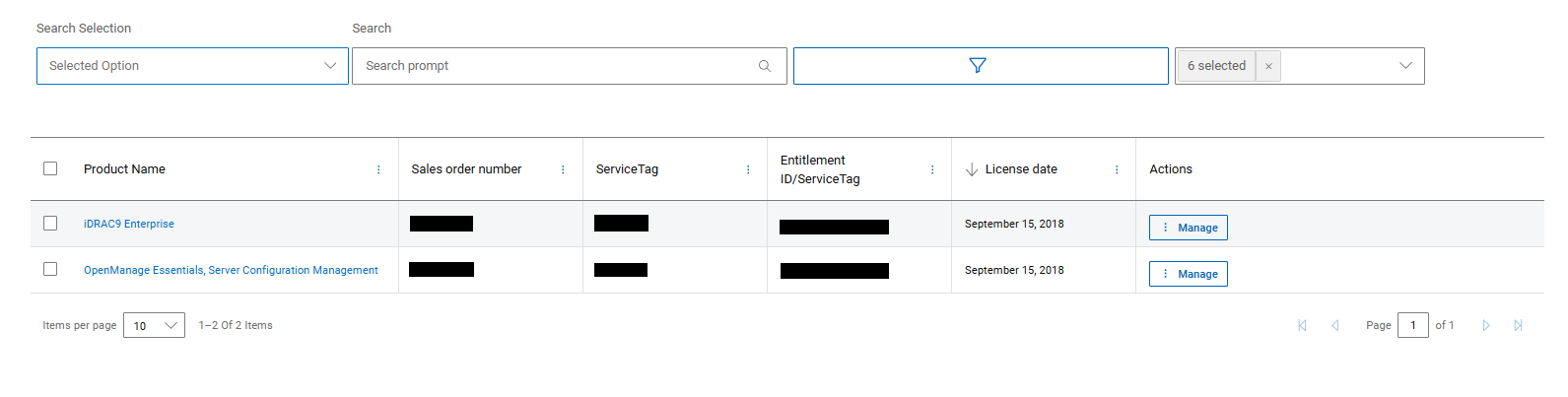
 DELL 홈페이지에 제품등록이 되어있다면 아래 링크에서 로그인 하여 myaccount -> Software Licenses 메뉴에서 Service Tag로 검색하여 다운로드할 수 있습니다

https://www.dell.com/myaccount/en-us/subscriptions/software-licenses


Sign In | Dell US


www.dell.com

로그인 후 우측메뉴에 Software Licenses and Subscriptions -> Software Licenses로 이동합니다


아래와 같이 등록되어있는 서버의 Service Tag와 Service Tag 별 라이센스 리스트가 보입니다 

Product Name 항목의 라이센스를 클릭하여 다운로드 합니다. 

idrac 라이센스를 서버에서 활성화하는 방법은 아래 링크에서 확인할 수 있습니다

https://einsis.tistory.com/115


이상 포스팅을 마치겠습니다.


감사 합니다.


안녕하세요. 

주식회사 아인시스 아이엔씨 입니다.


최근 생성형 AI도입, GPU서버 구축, 데이터센터 확장 프로젝트가 증가하면서 100G, 200G, 400G 네트워크 환경에 대한 문의가 크게 늘고 있습니다.

많은 기업들이 고성능 네트워크 카드(NIC)와 최신 스위치를 도입하면 곧바로 성능이 향상될 것으로 기대합니다. 하지만 실제 구축 현장에서는 예상보다 낮은 성능이 나타나는 경우도 적지 않습니다.


서버 내부의 PCIe 대역폭, NIC 구성, 광모듈 규격, CPU와 메모리 구조까지 모두 균형을 이뤄야 비로소 네트워크가 제 성능을 발 휘할 수 있습니다.


오늘은 100G이상의 네트워크 구축 전 확인해야할 사항에 대하여 알아보겠습니다.


1. 외부 도로가 넓어도, 내부 고속도로 PCIe 먼저 선 확인 필요


초고속 네트워크 카드(NIC)는 서버 내부의 PCIe 슬롯에 장착됩니다.

외부 네트워크망이 시속 300km로 달릴 수 있는 '8차선 고속도로'라면, PCIe는 서버 내부(CPU/메모리)에서 그 고속도로로 진입하기 위한 'IC(인터체인지) 역할을 합니다.

최근 출시되는 4세대·5세대 인텔 제온 기반 서버들은 대부분 PCIe Gen5를 지원합니다. PCIe Gen5 Gen4 대비 2배의 대역폭을 제공하여 고성능 NIC, GPU, 스토리지 사용 시 발생할 수 있는 병목 현상을 크게 완화할 수 있습니다.

PCIe 세대 Lane 당 대역폭 x16 기준 총 대역폭
PCIe Gen3 약 1GB/s 약 16GB/s
PCIe Gen4 약 2GB/s 약 32GB/s
PCIe Gen5 약 4GB/s 약 64GB/s


다만 PCIe 세대만 확인해서는 안됩니다.


같은 Gen5 환경이라도 x8 슬롯과 x16 슬롯은 제공 가능한 대역폭이 크게 다르기 때문입니다.

예를  들어 400G NIC를 장착하더라도 PCIe Gen4 x8과 같이 대역폭이 충분하지 않은 슬롯을 사용할 경우 네트워크 성능이 제한될 수 있습니다.


2. 광모듈 규격도 함께 고려 필요


실제 네트워크 성능은 CPU, Memory, NIC, PCIe 대역폭 등 여러 요소가 함께 영향을 미칩니다.

이와 함께 광모듈 규격도 상응하는 스펙으로 맞추어 선택해야 합니다.


실제 현장에서는 네트워크 속도에 따라 다음과 같은 광모듈이 주로 사용됩니다.

네트워크 속도 대표 광모듈
10G SFP+
25G SFP28
100G QSFP28(SR4, LR4, CWDM4 등)
200G QSFP56
400G QSFP-DD, OSFP


네트워크 구축 시에는  NIC, 스위치, 케이블, 광모듈 하나의 체계로 검토해야 합니다.

업무 유형별 권장 PCIe 및 네트워크 구성


업무 유형 주요 서비스 권장 네트워크 대표 광모듈 권장 PCIe
일반 업무 서버 ERP, 그룹웨어, 웹서버
파일서버
10G ~ 25G SFP+ (10G),
SFP28 (25G)
PCIe Gen3 이상
가상화 및 중소규모
스토리지
VMware, Hyper-V, HCI 25G ~ 100G SFP28 (25G),
QSFP28 (100G)
PCIe Gen4 권장
대용량 DB 및 스토리지 Oracle, MSSQL, SAP HANA, NAS/SAN 25G ~ 100G QSFP28 (100G) PCIe Gen4 이상
AI 추론 LLM 서비스, 챗봇, AI 검색 100G ~ 200G QSFP28 (100G),
QSFP56 (200G)
PCIe Gen4 ~ Gen5
AI 학습 및 HPC GPU 클러스터, 분산 학습 200G ~ 400G 이상 QSFP56, QSFP-DD,
OSFP
PCIe Gen5 기반 구성권장


* 일반적인 구축 사례를 기준으로 한 권장 조합이며, 실제 환경에 따라 달라질 수 있습니다.


AI 환경에서는 RDMA도 중요합니다.


최근 AI 학습 및 추론 환경에서는 단순히 네트워크 속도만 높다고 성능이 향상되는 것은 아닙니다.

GPU 서버 간 대량의 데이터를 빠르게 전송하기 위해 RDMA(Remote Direct Memory Access) 기술이 널리 사용되고 있습니다.


RDMA는 CPU 개입을 최소화 하면서 원격 서버 메모리에 직접 접근할 수 있도록 지원합니다.

대표적으로 다음과 같은 기술이 활용됩니다.


RoCE(RDMA over Converged Ethernet)

InfiniBand


특히 대규모 LLM 학습 환경에서는 단순한 링크 속도보다 지연시간과 패킷 손실 관리가 더욱 중요한 요소가 될 수 있습니다.


같은 서버라도 슬롯 위치에 따라 성능이 달라질 수 있습니다.

현장에서 종종 발행하는 사례 중 하나가 NUMA 구조와 PCIe 슬롯 배치 문제입니다.

듀얼 CPU 서버에서는 특정 PCIe 슬롯이 특정 CPU 소켓과 연결되어 있습니다.


만약 고속 NIC GPU 또는 주요 애플리케이션이 사용하는 CPU와 다른 NUMA 노드에 연결되어 있다면 추가적인 메모리 접근이 발생하면서 성능 저하가 발생할 수 있습니다.

따라서 고성능 서버를 구축할 때는 단순히 슬롯이 비어 있는 곳에 장착하는 것이 아니라 CPU 토폴로지와 NUMA 구조까지 함께 검토하는 것이 중요합니다.


네트워크 성능의 핵심은 '균형'입니다.


많은 기업들이 네트워크 속도만 높이면 성능이 향상될 것으로 생각합니다.

하지만 실제 네트워크 성능은 가장 빠른 장비가 아니라 가장 느린 구간에 의해 결정됩니다.

고성능 NIC를 장착했더라도 PCIe 대역폭이 부족하면 병목이 발생합니다.


최신 GPU 서버를 구축했더라도 네트워크와 광모듈 구성이 이를 따라가지 못하면 전체 시스템 효율이 떨어집니다.


성공적인 인프라 구축을 위해서는 다음 네가지 요소를 함께 검토해야 합니다.


① PCIe 세대

② PCIe Lane 수( x8, x16)

③ 광모듈 규격

④ 실제 업무 환경과 워크로드


아인시스아이엔씨는 고객 환경에 맞는 서버, 스토리지, 네트워크 인프라를 설계하고 구축하며 최적의 성능을 확보할 수 있도록 지원하고 있습니다.

100G 이상 네트워크를 도입했음에도 기대한 성능이 나오지 않거나, 서버 교체 없이 NIC와 스위치만 업그레이드를 검토하고 계신다면 전체 인프라 구성을 함께 점검해 보시는 것을 권장 드립니다.

또한 AI 서버, GPU 서버, 고성능 스토리지 환경 구축 등 네트워크 성능 개선과 AI 인프라 도입을 검토하고 계시다면 언제든지 문의해 주시기 바랍니다.


오늘도 작은 도움이 되었기를 바라며 이 글을 마무리 합니다.


감사 합니다.


https://www.einsis.com/ko/contact-us


(주)아인시스아이엔씨

토탈IT서비스 전문기업, 서버/네트워크 유통 및 솔루션 공급

www.einsis.com


안녕하세요. ^^

주식회사 아인시스 아이엔씨 입니다.


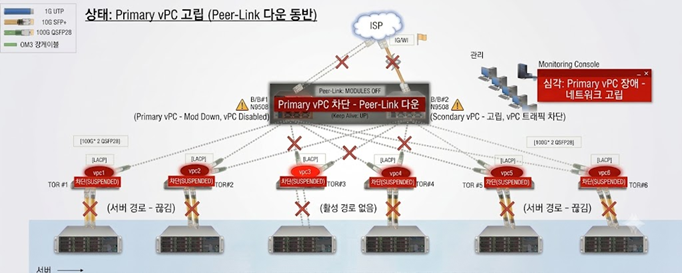
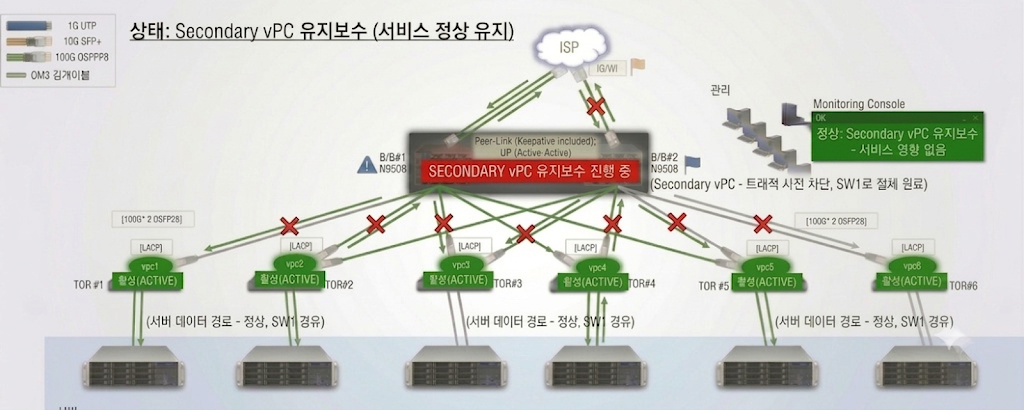
이번 시간은 Cisco Nexus 스위치 VPC+HSRP 구성 환경에서의 module off/on 작업시 주의사항에 대해서 알아 보겠습니다.


1. VPC+HSRP 구성도

VPC+HSRP 구성도 입니다


2. Primary vpc 에서 Module off 초래되는 문제(장애 발생)


3. Secondary vpc 에서 Module off (서비스 정상 유지)


4. Module OFF/ON 작업시 주의사항

백본 모듈 OFF/ON 작업 시, vPC 프로토콜의 안정적인 페일오버를 위해 Peer-Link 포트를 수동으로 셧다운(Shutdown)하거나 케이블을 분리해서는 안 됩니다. 특히 현재 구성과 같이 Peer-Link와 vPC 멤버 포트가 동일한 단일 모듈에 집중 수용된 구조에서는, 사전 조치 없이 모듈을 오프할 경우 vPC 고립(Isolation)으로 인한 전체 서비스 중단(Total Outage)이 발생할 수 있습니다.

Primary vPC에서 직접 작업을 진행하면 Secondary 스위치의 vPC 멤버 포트까지 연쇄적으로 차단(Suspend)되어 대형 통신 장애로 이어집니다. 따라서 본 작업은 반드시 Secondary vPC 장비에서 진행해야 합니다.

또한, 하행(Downlink) 트래픽의 경로 고립 및 블랙홀 현상을 방지하고 안정적인 서비스를 유지하기 위해, 물리적인 모듈 오프 전 반드시 vpc domain shutdown 명령을 통해 양방향 트래픽을 Primary 측으로 완전히 사전 절체(Graceful Shutdown)한 후 작업을 진행해야 합니다.


아울러 작업 대상 장비(A)가 현재 Primary vPC 역할을 수행 중이라면, 서비스 중단 없는 안전한 작업을 위해 아래와 같이 사전 역할 전환 및 트래픽 우회 절차를 선행한 후 진행해야 합니다.

[1단계: 역할 전환]       대기 장비(B)에서 'vpc switch-role' 실행 (장비 A를 Secondary로 변경)
         ↓
[2단계: 트래픽 우회]     작업 장비(A)에서 'vpc domain shutdown' 실행 (트래픽을 장비 B로 전량 우회)
         ↓
[3단계: 모듈 교체]       작업 장비(A)의 백본 모듈 HW 작업 진행 (OFF ➔ 교체 ➔ ON)
         ↓
[4단계: 서비스 복구]     작업 장비(A)에서 'no shutdown' 실행 (vPC 및 트래픽 정상화 확인)
         ↓
[5단계: 최종 원복]       작업 장비(A)에서 'vpc switch-role' 실행 (원래의 Primary 역할 회수)


HSRP+VPC 구성에서의 module off/on 작업시 주의사항에 대해서 알아보았습니다.


감사 합니다.


안녕하세요. 

아인시스 아이엔씨 입니다.


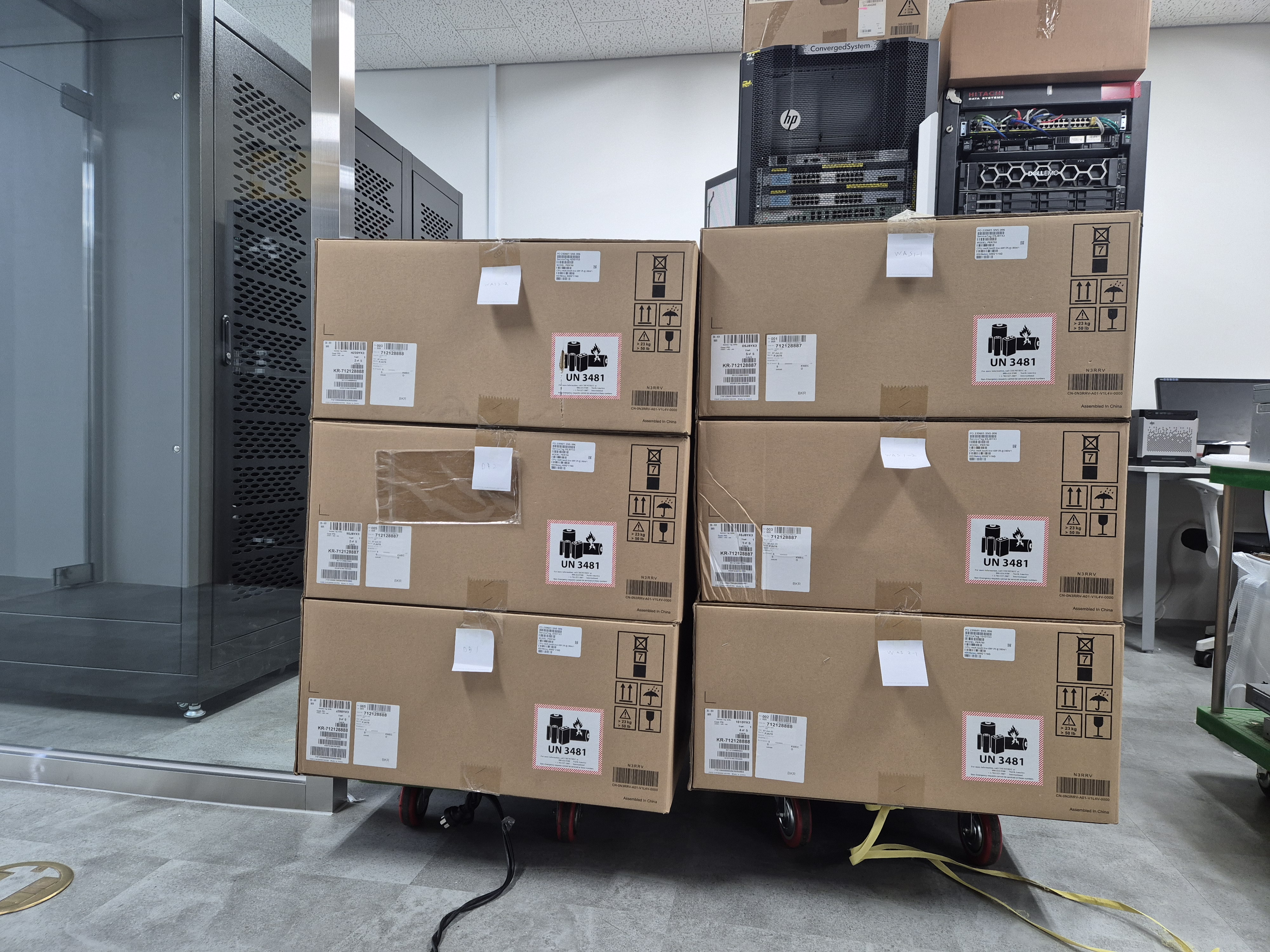
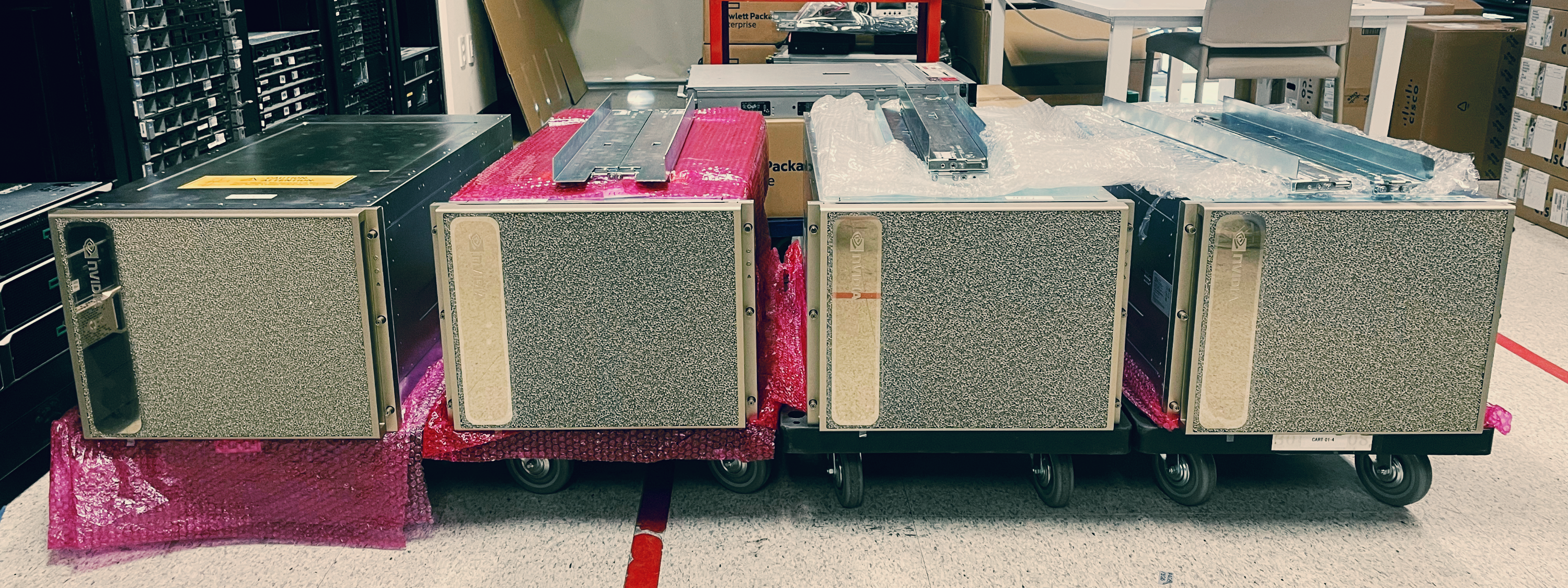
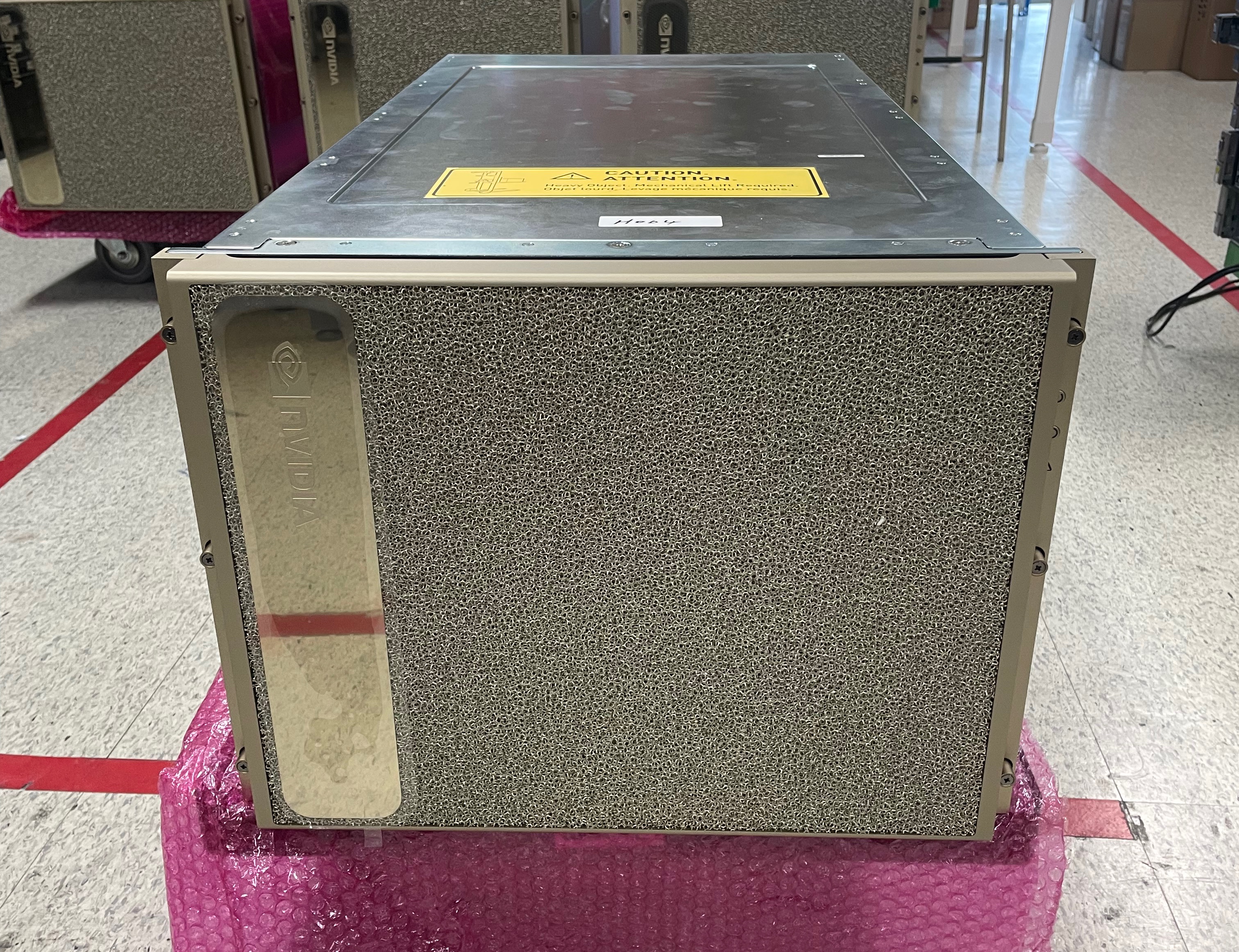
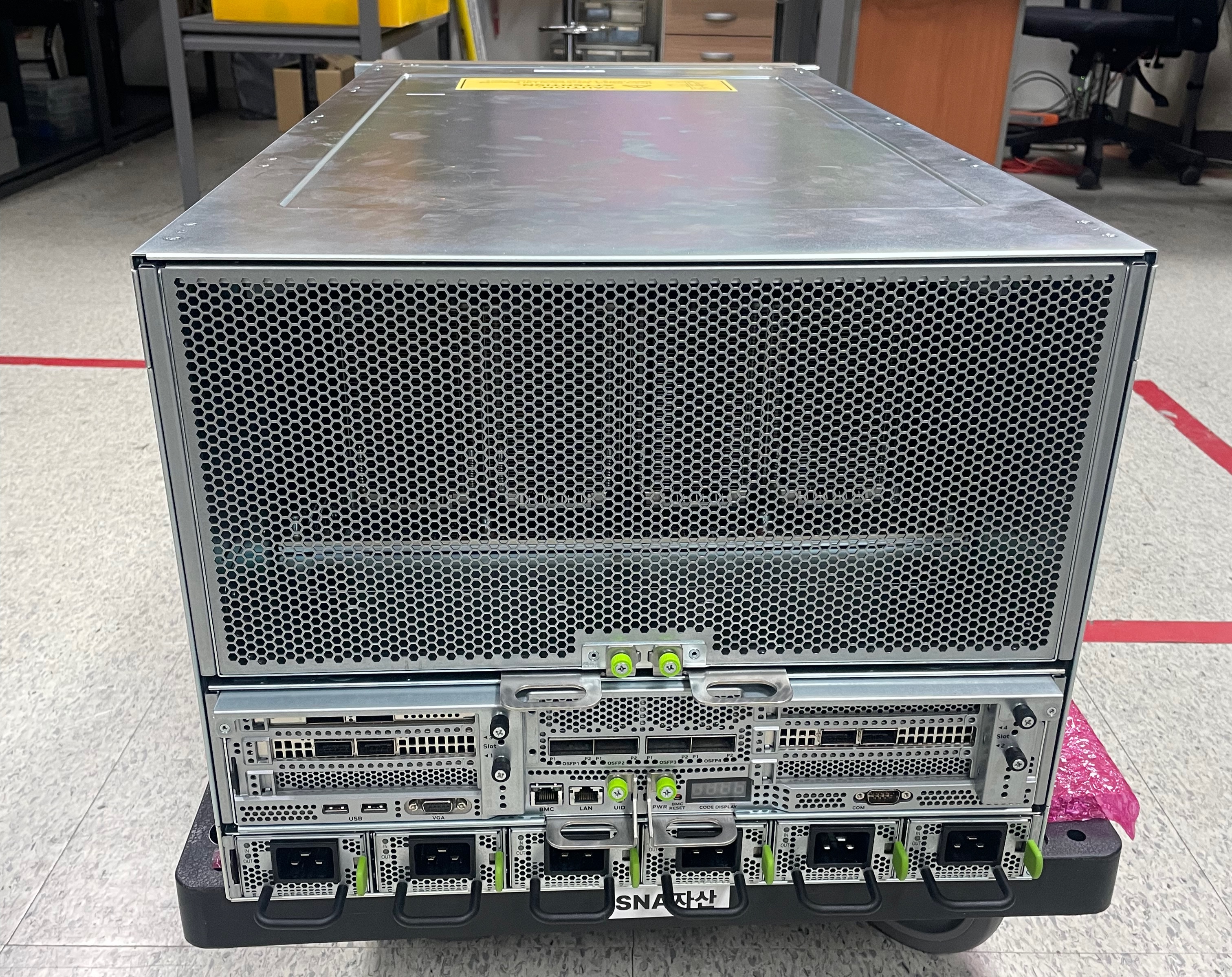
최근 당사에 중고로 입고되어 있던 NVIDIA DGX H100 GPU 서버를 협력사에 성공적으로 납품하였습니다.

고객사의 요청에 따라 상세한 납품 기업 및 구축 환경은 공개하기 어려운 점 너른 양해 부탁드립니다.


이전에 NVIDIA DGX A100 서버 납품 사례를 블로그를 통해 소개해 드린 적이 있는데, 이번에는 그 후속 세대 장비인 DGX H100 장비 출고가 이루어졌습니다.


해당 제품은 중고 상태임에도 억대에 이르는 고성능 AI 서버입니다. 

장비 특성상 엄청난 무게와 발열 설계로 인해 운송 및 설치 과정에서 매우 세심한 관리가 필수적입니다.


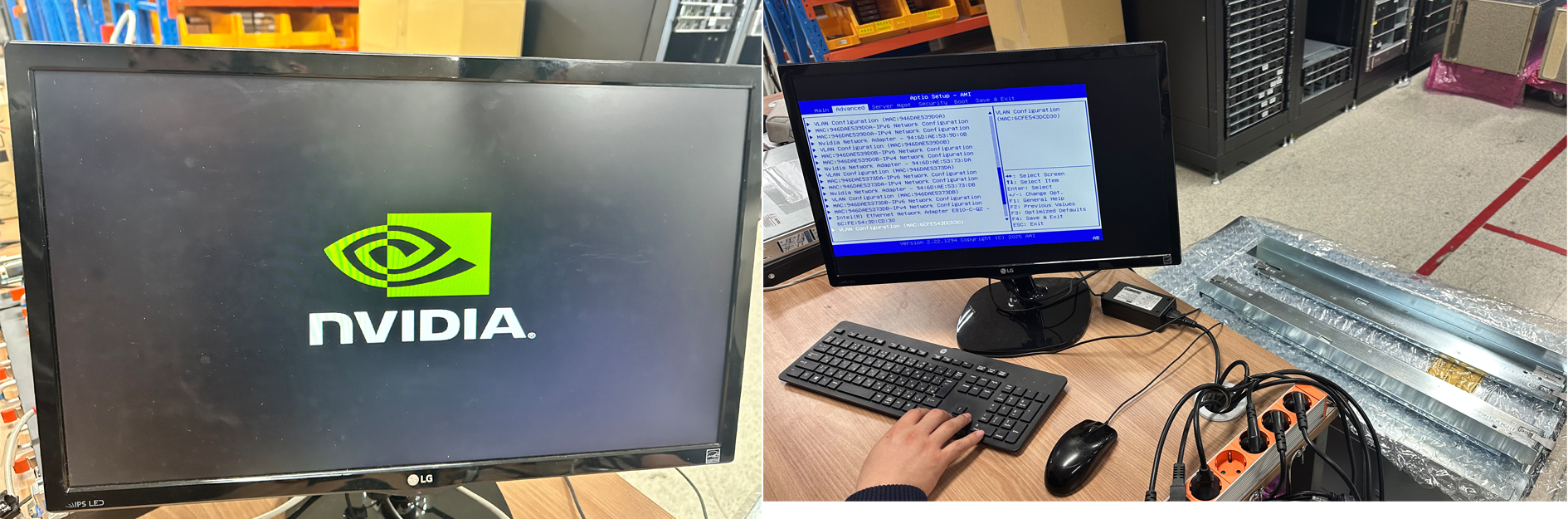
이에 당사 기술팀에서 사전에 기본적인 장비 점검 및 간단한 동작 테스트까지 철저하게 마친 후 안전하게 출고를 진행하였습니다.


H100 칩셋 공식 이미지 출처: NVIDIA 공식 블로그

출처: https://developer.nvidia.com/ko-kr/blog/nvidia-hopper-architecture-in-depth/ NVIDIA 공식 기술블로그 


NVIDIA Hopper 아키텍처 심층 분석하기

2022년 NVIDIA GTC 키노트 연설에서 CEO 젠슨 황이 새로운 NVIDIA Hopper GPU 아키텍처 기반의 새로운 NVIDIA H100 Tensor 코어 GPU를 소개했습니다. 이 게시물은 새로운 H100 GPU를 자세히 살펴보고 NVIDIA Hopper 아키

developer.nvidia.com


납품된 장비에 대해 간단히 소개해 드리겠습니다.


NVIDIA DGX H100(8GPU) 서버는 현재 글로벌 엔터프라이즈 AI 및 HPC 환경에서 가장 많이 활용되는 초고성능 AI 인프라 장비 중 하나입니다.

주로 대규모 AI 모델 학습이나 복잡한 딥러닝 연산을 처리하기 위한 목적으로 사용됩니다.


주요 핵심 스펙 및 특징


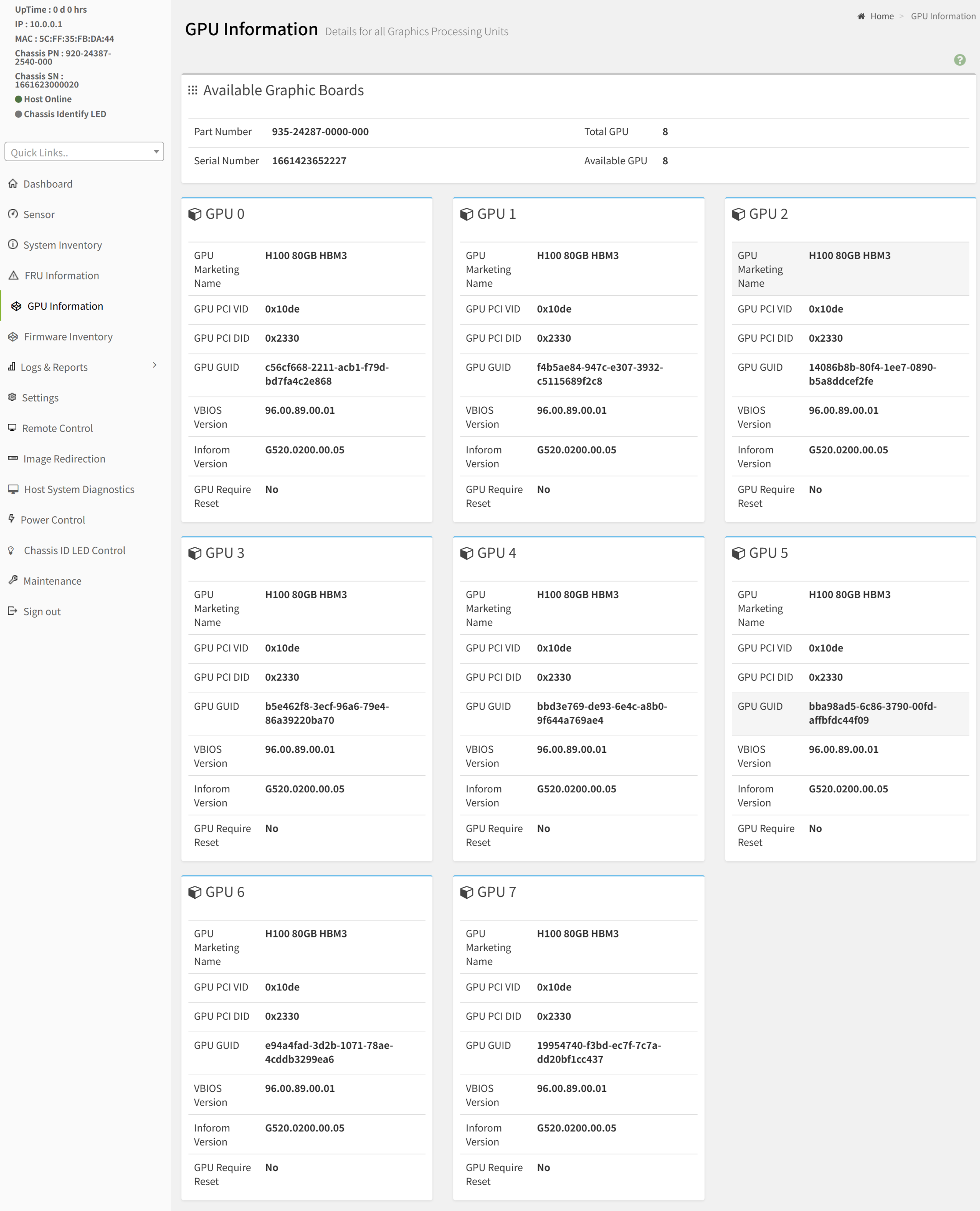
8개의 H100 Tensor Core GPU 탑재


엔비디아 NVIDIA H100 Tensor Core GPU가 한 대의 서버에 8개 장착되어 있어 대량의 데이터를 동시에 병렬로 처리할 수 있습니다.


80GB HBM3 메모리


각 GPU에는 80GB의 초고속 메모리가 탑재되어 있으며 총 640GB GPU 메모리를 제공합니다.
대규모 AI 모델을 메모리에 올려 빠르게 연산하는 데 필수적인 구조입니다.


NVLink 및 NVSwitch 기술


NVIDIA NVLink NVIDIA NVSwitch 기술을 통해 8개의 GPU가 하나의 거대한 GPU처럼 동작하도록 구성됩니다. GPU 간 데이터 전송 속도는 초당 약 900GB 수준으로 병목 현상을 최소화합니다.


초고속 네트워크 (ConnectX-7)

NVIDIA ConnectX‑7 네트워크 인터페이스를 통해 여러 대의 GPU 서버를 클러스터로 구성할 때 고속 네트워크 환경을 제공합니다이를 통해 데이터센터 규모의 AI 인프라에서도 낮은 지연시간과 높은 처리 성능을 유지할 수 있습니다.


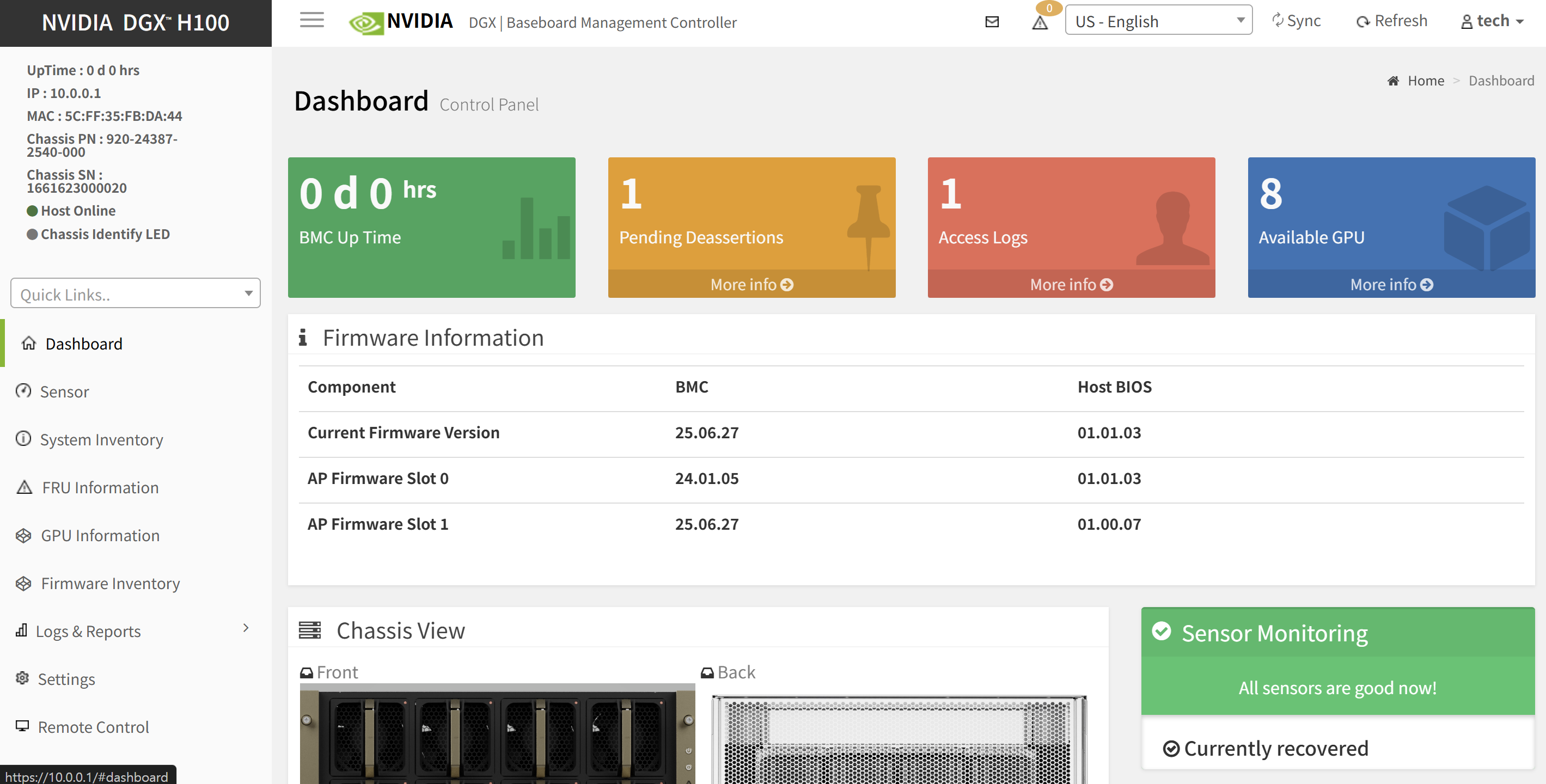
BMC설정
H100(80GB) BMC 확인 가능


주요 활용 분야 


생성형 AI 및 LLM

텍스트, 이미지, 영상 등을 생성하는 대규모 AI 모델 학습 및 추론 환경

디지털 트윈 및 메타버스

NVIDIA Omniverse 기반 3D 시뮬레이션 및 가상 환경 구축

빅데이터 분석 및 과학 연산

신약 개발, 기후 분석, 자율주행 데이터 처리 등 대규모 연산 환경


결론적으로 해당 장비는 단일 서버 섀시에서 구현 가능한 최고 수준의 AI연산 성능을 제공하는 시스템 중 하나라는 생각이 듭니다. ^^


저희 아인시스에서는 NVIDIA GPU 서버뿐만 아니라, 다양한 제조사의 AI 서버 및 고성능 인프라 장비를 전문적으로 공급하고 있습니다. 


GPU 서버 및 AI인프라 도입과 관련하여 궁금한 점이 있으시면 언제든지 편하게 문의해 주시기 바랍니다.


감사합니다.


https://www.einsis.com/ko/contact-us


(주)아인시스아이엔씨

토탈IT서비스 전문기업, 서버/네트워크 유통 및 솔루션 공급

www.einsis.com


안녕하세요. ^^

주식회사 아인시스 아이엔씨 입니다.

오늘은 Linux  password 분실 및 selinux  수정 오류시 해결 방법을 알아보겠습니다.


1. linux  Single boot 진행

오랜만에 접속하거나 또는 password를 잘못 설정하여 root login이 안될시 난감할때가 있습니다.
이럴때 rebooting이 가능하다면 password를 변경 할 수 있습니다.

먼저 OS를 재부팅 진행을 합니다.

재부팅 후 GRUB 화면이 나오는데 e 키를 눌러줍니다.


위 그림에서 빨간색 네모칸을 수정이 필요합니다.

ro  -> rw로 변경


ro  (read-only) 읽기 전용

rw (read-write) 읽고 쓰기 전용


rhgb quiet -> init=/bin/bash

                      init=/sysroot/bin/bash

                      rd.break

3가지 옵션중 1개 옵션 선택하여 변경 후 ctrl+x (OS 부팅)


init=/bin/bash, init=/sysroot/bin/bash, rd.break 3가지 옵션에 대한 설명이다.


변경 완료 후 Ctrl + x 키 누르고 OS Booting 진행


OS Single Booting 확인


Password 변경

sysroot를 mount  진행 및 root권한을 sysroot로 변경해준다.

글자가 깨질수도 있어 먼저 언어를 변경 해준다.

LANG=C    영어로 변경.


passwd root      root passwprd 변경

New password: 변경할 password 입력

Retype new password: 변경할 password 다시한번 입력


password 변경 완료 


touch /.autorelabel   실행

touch /.autorelabel 실행시 재부팅 후 /etc/shasow 전체 레이블 재설정 진행


exit 로 빠져나와 reboot 진행 후 OS 부팅 되면 root login 진행


selinux 수정

sysroot를 mount  진행 및 root권한을 sysroot로 변경해준다.


cat /etc/selinux/config  입력

selinux 수정이 잘못된 부분 확인


vi  /etc/selinux/config

잘못된 부분 수정 완료 후 wq(저장하고 나가기) 진행


touch /.autorelabel   실행

touch /.autorelabel 실행시 재부팅 후 /etc/shasow 전체 레이블 재설정 진행


exit 로 빠져나와 reboot 진행 후 OS 부팅 되면 root login 진행


감사 합니다.

안녕하세요. ^^

주식회사 아인시스 아이엔씨 입니다.


오늘은 Rocky Linux Bonding 설정하는 방법에 대해 알아보겠습니다~

밑에 따라서 진행하면 금방입니다!


1. 서버 OS Version 확인 및 nmcli 확인

Rocky Linux 9.7 버전에서 진행합니다.

nmcli도 확인해 줍시다~

2.사용 할 포트 찾기

포트 찾기를 ethtool -p를 입력해서 확인 할 수 있습니다.
2포트로 묶는 방식이라 하나 더 찾아서 확인해 주세요.

저는 eno1 / eno2 쓸 예정입니다.

3. nmtui에서 bonding port 설정하기

입력하면 창 하나가 활성화 됩니다.


Add 확인 후 Bond에 Create를 눌러 줍니다~

bond0로 이름 설정을 똑같이 해주세요.

그리고 Add 누르고 Ethernet Create로 넘어가 줍시다.


bond0-slave1로 바꿔 주세요.

Device는 아까 포트 찾은 이름으로 해주세요.

나머지 하나는 사진 첨부 따로 안하겠습니다.
똑같이 Add 누르고 Ethernet Create 눌러주시고
Profile name : bond0-slave2
Device : eno2 로 설정해 주시고 OK 눌러주세요. 


4. bonding mode 설정 후 확인 하기


사진에 나와 있는 Mode 및 Primary 설정
IPv4 Manual로 바꿔 주시고 IP 세팅해 주세요.
이렇게 하고 OK하면 설정 완료 입니다!

설정하고 bonding 이름 및 포트타입 이름 다 확인해 줍니다.


사진 나온 것처럼 확인하면 완료입니다!

작업을 마치며..


이상으로 Rocky Linux Bonding 설정 방법에 대해 알아보았습니다.
다음 시간에도 유익한 내용으로 찾아뵙겠습니다.

긴 글 읽어 주셔서 감사합니다.

+ Recent posts