
안녕하세요.
주식회사 아인시스 아이엔씨 입니다.
오늘은 Ubuntu 22.04.2 LTS 버전 설치하는 과정에 대해서 포스팅 하겠습니다.
보통 우분투 설치파일에는 두가지 종류가 있습니다.
예시 ) Ubuntu 24.04.2 기준
Ubuntu 24.04.2 Desktop (64-bit) => Desktop 버전
- 개인 사용자 및 일반 데스크톱 환경을 위한 버전
- GUI(그래픽 사용자 인터페이스) 포함
- 기본적으로 웹 브라우징, 오피스 작업, 멀티미디어 활용 가능
- 설치 시 마우스와 키보드로 쉽게 조작 가능
Ubuntu Server 24.04.2 LTS => Server 버전
- 서버 운영을 위한 버전
- 기본적으로 GUI 없음 (CLI 기반)
- 안정성과 보안에 초점, 장기 지원(LTS) 제공
- 웹 서버, 데이터베이스, 클라우드, 가상화 등 서버 관련 작업에 최적화
각 버전은 용도에 따라 선택하면 됩니다. Desktop은 일반 사용자용, Server는 서버 운영에 적합합니다.
이번 글에서는 Server 버전으로 설치를 진행하였습니다.
OS Install (Ubuntu Server 24.04.2 LTS)
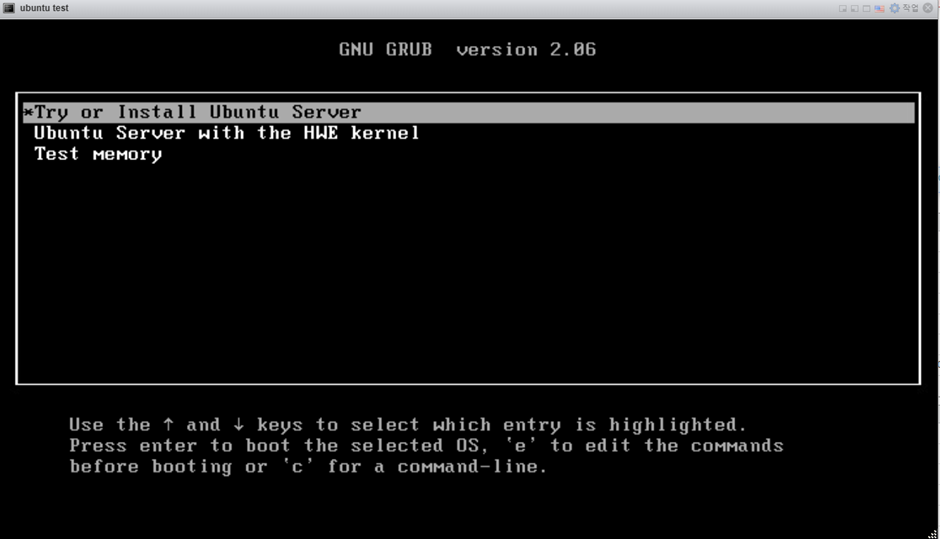
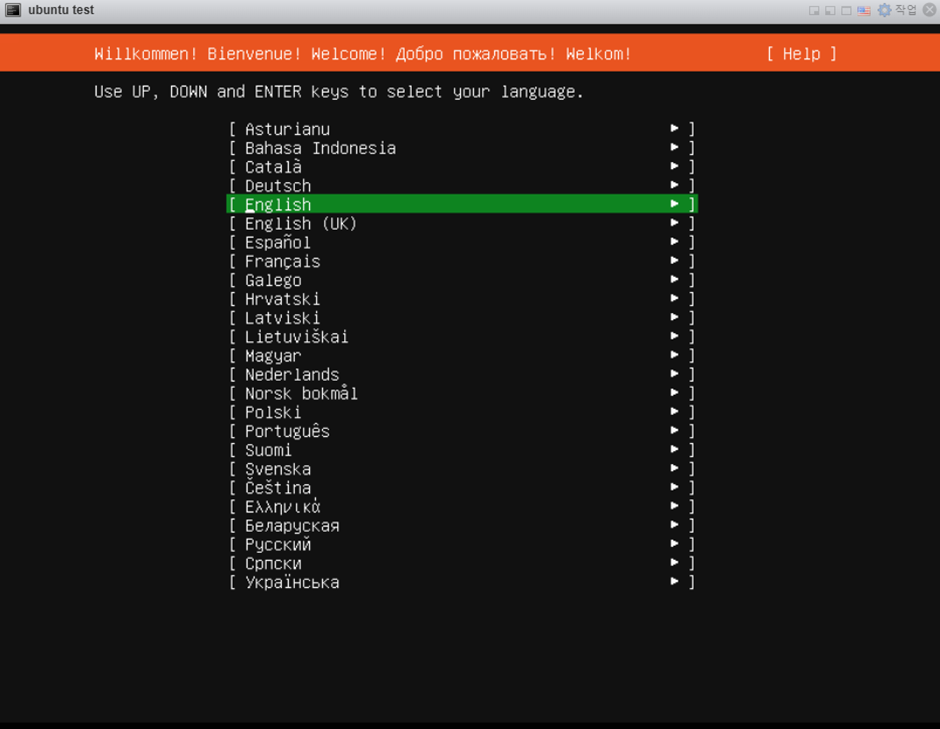
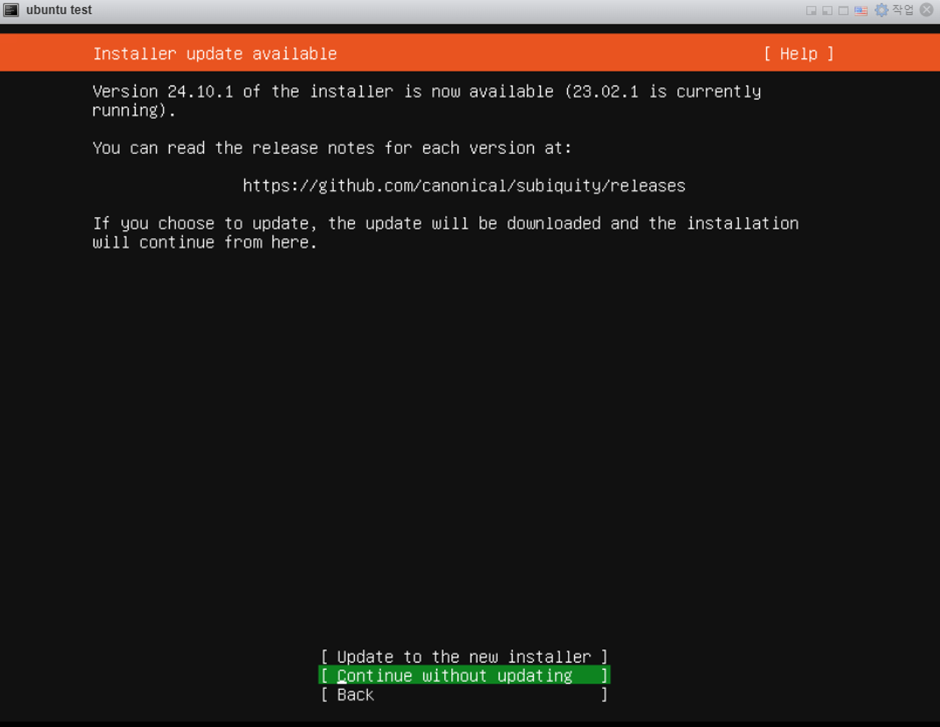
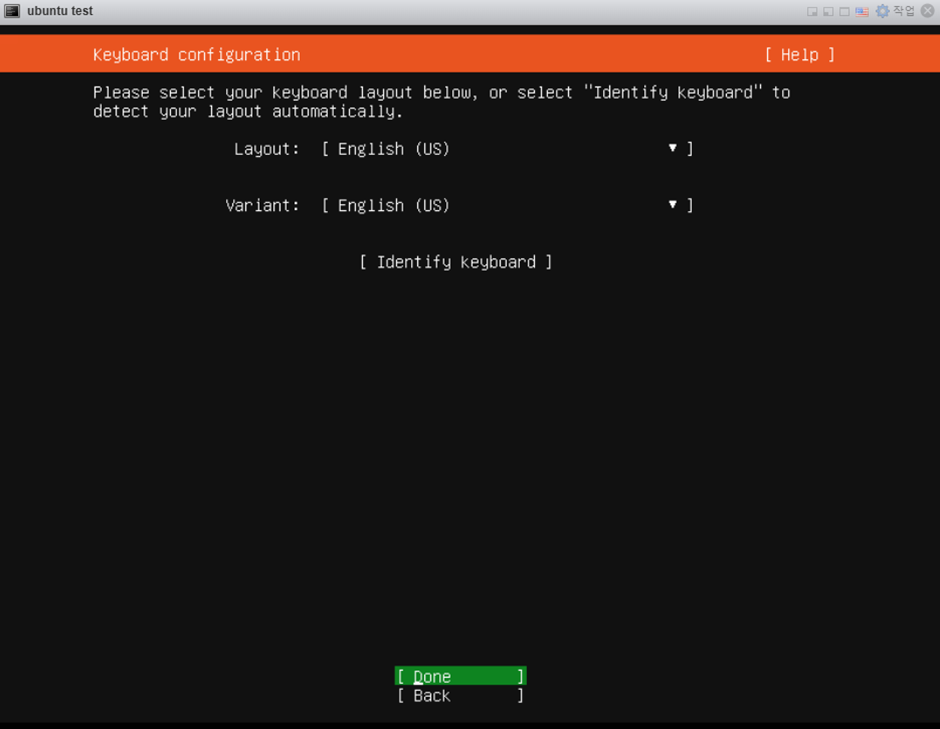

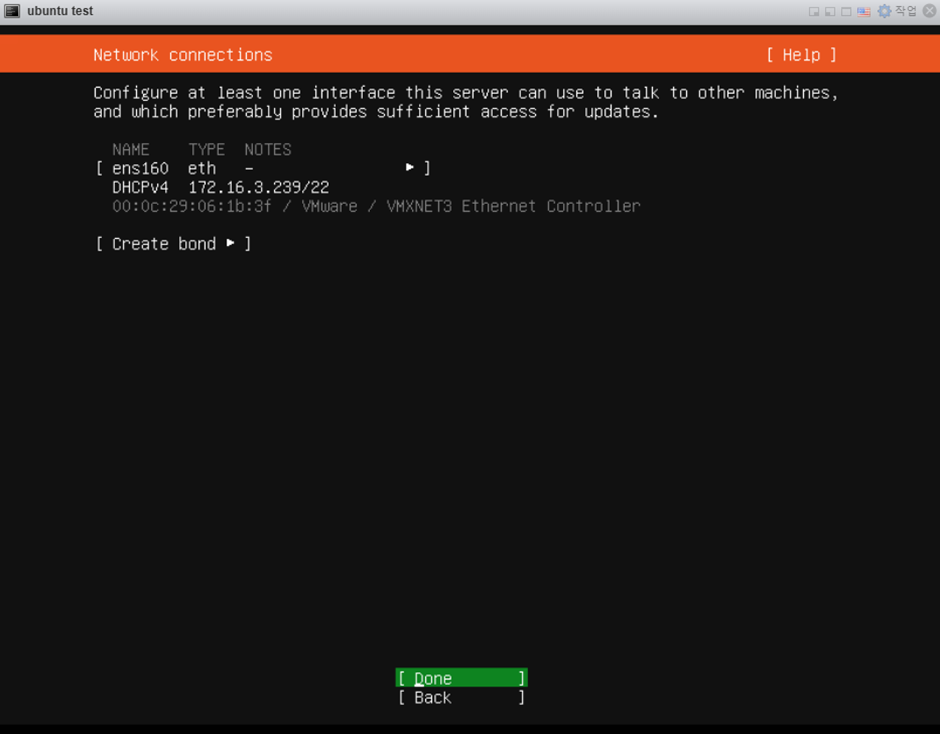
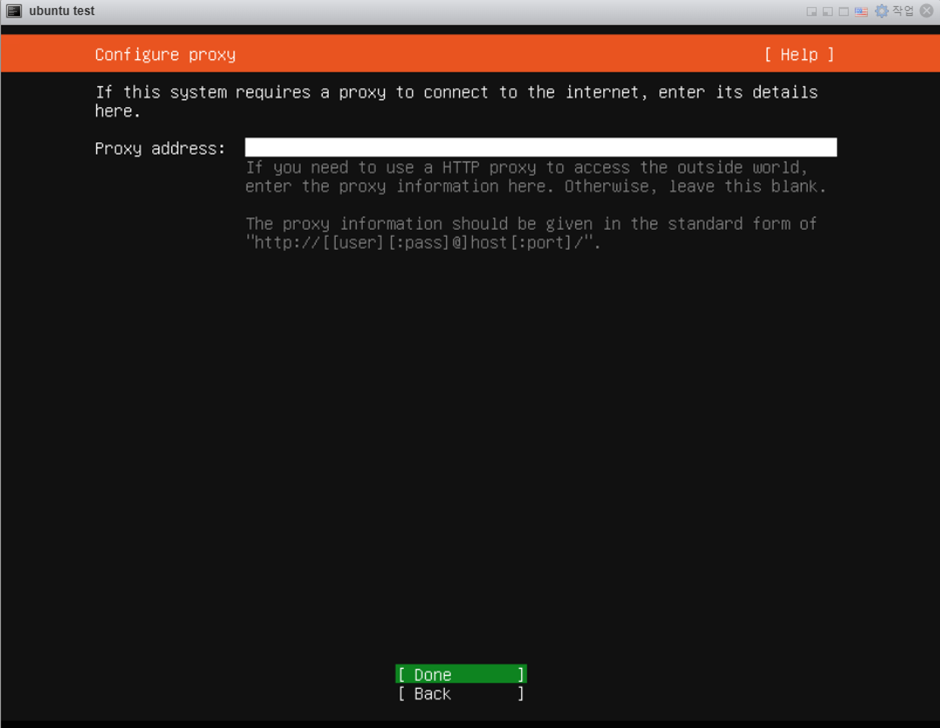

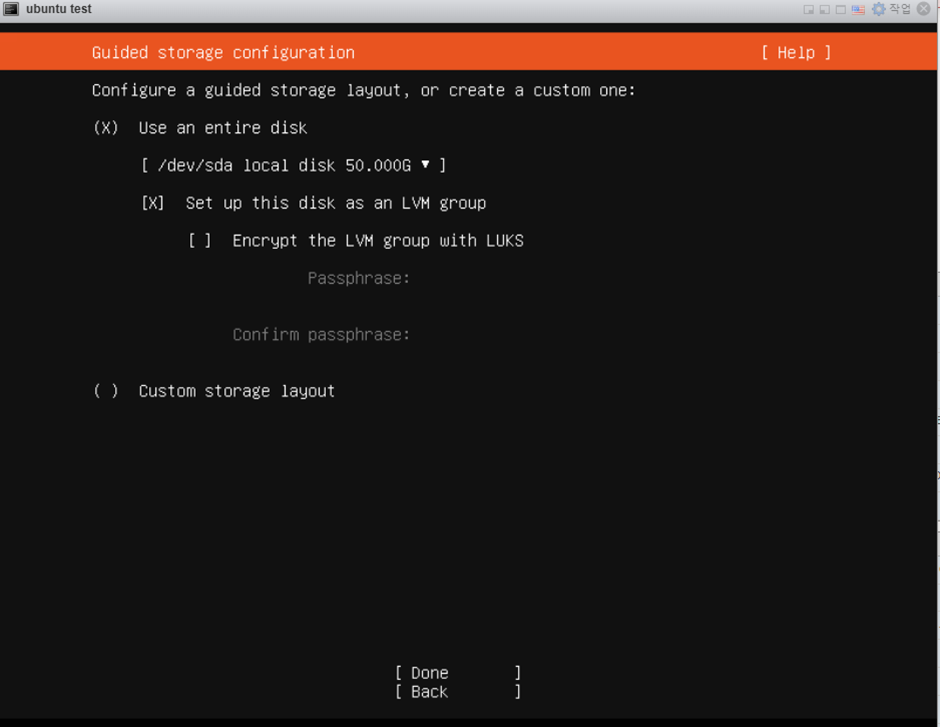
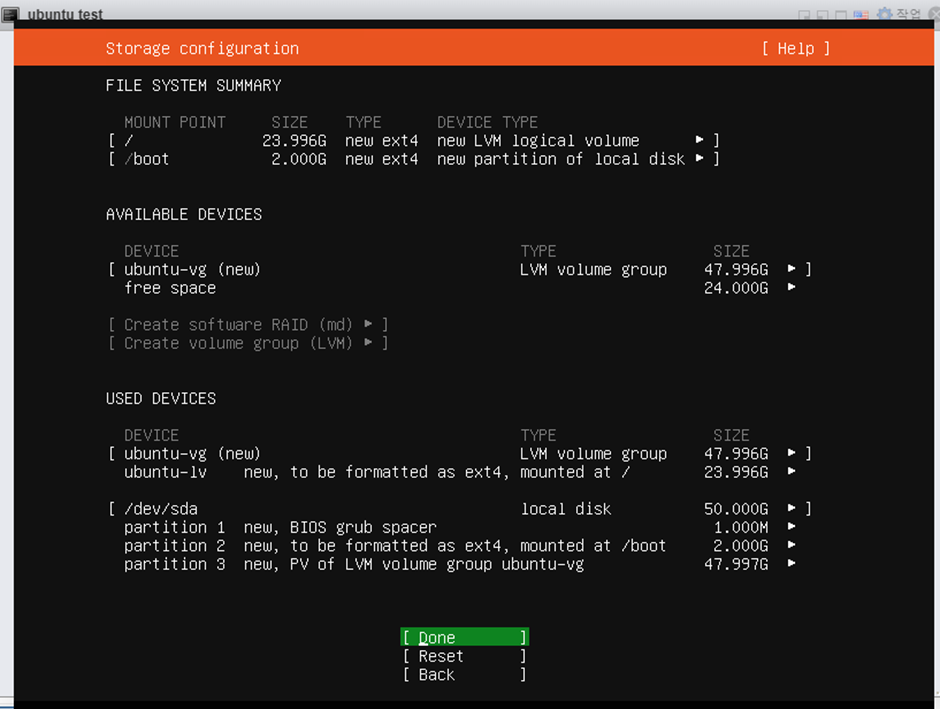
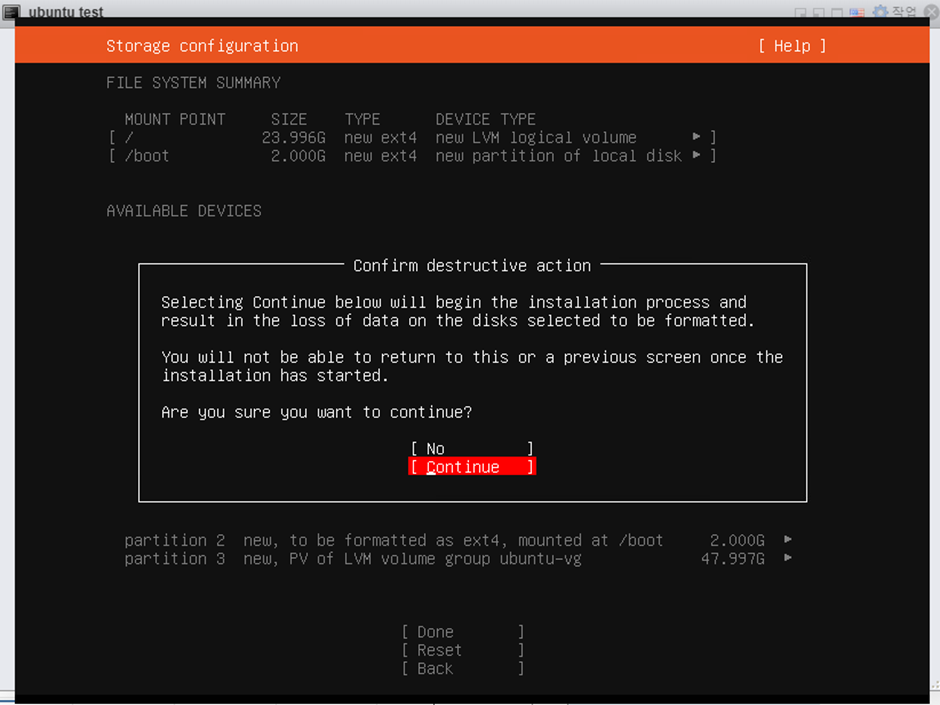

**중요** 우분투는 OS Install 시 root의 패스워드를 설정하지 않습니다.
그래서 OS를 설치하고 가장 먼저 진행해야할 프로세스는 이 때 생성한 유저로 먼저 접근 후,
root의 패스워드를 먼저 부여해야 합니다.
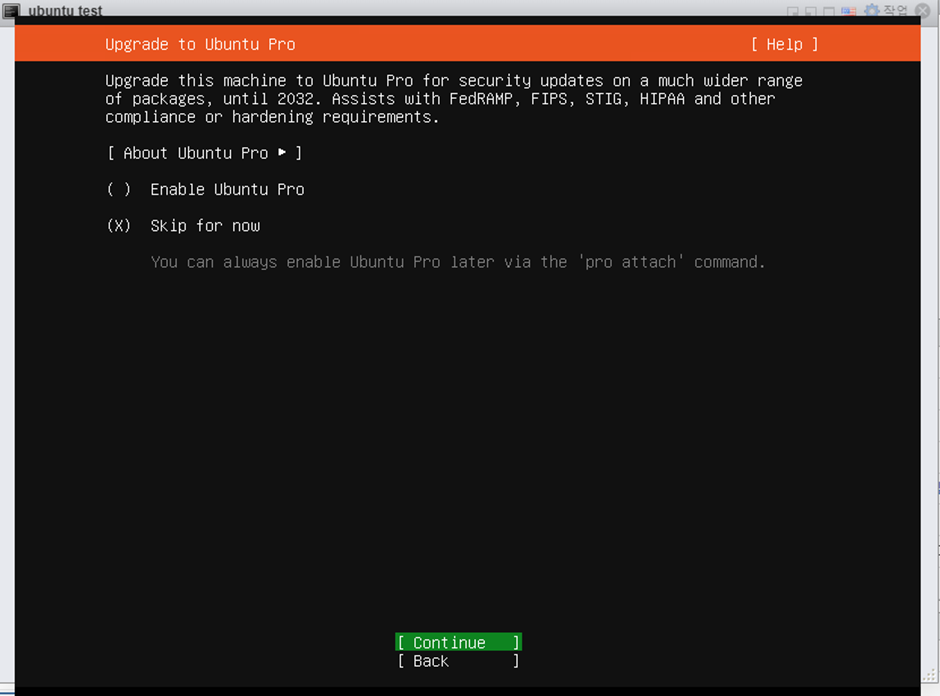
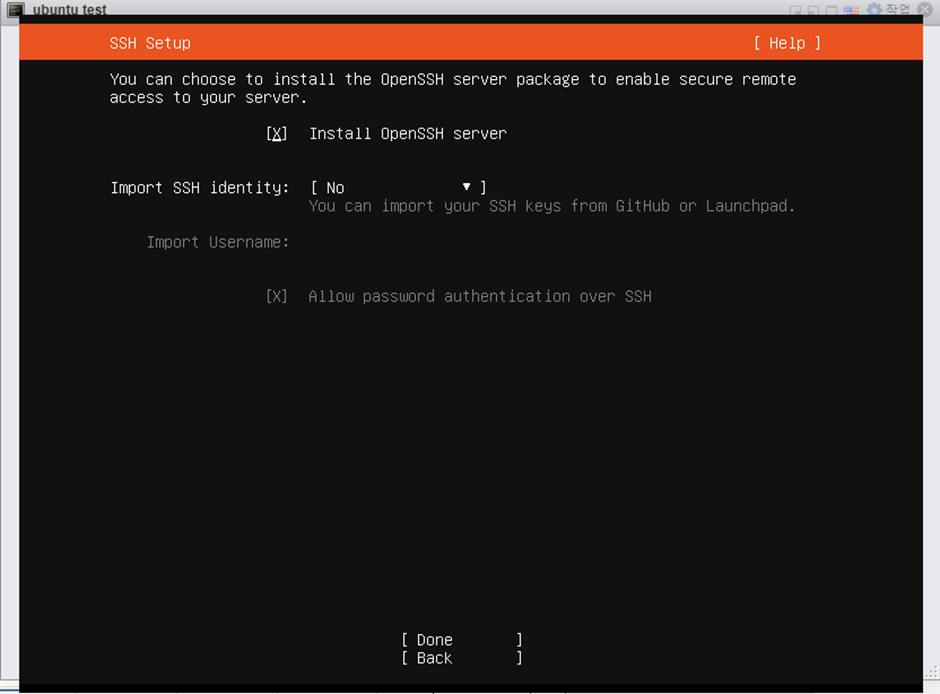
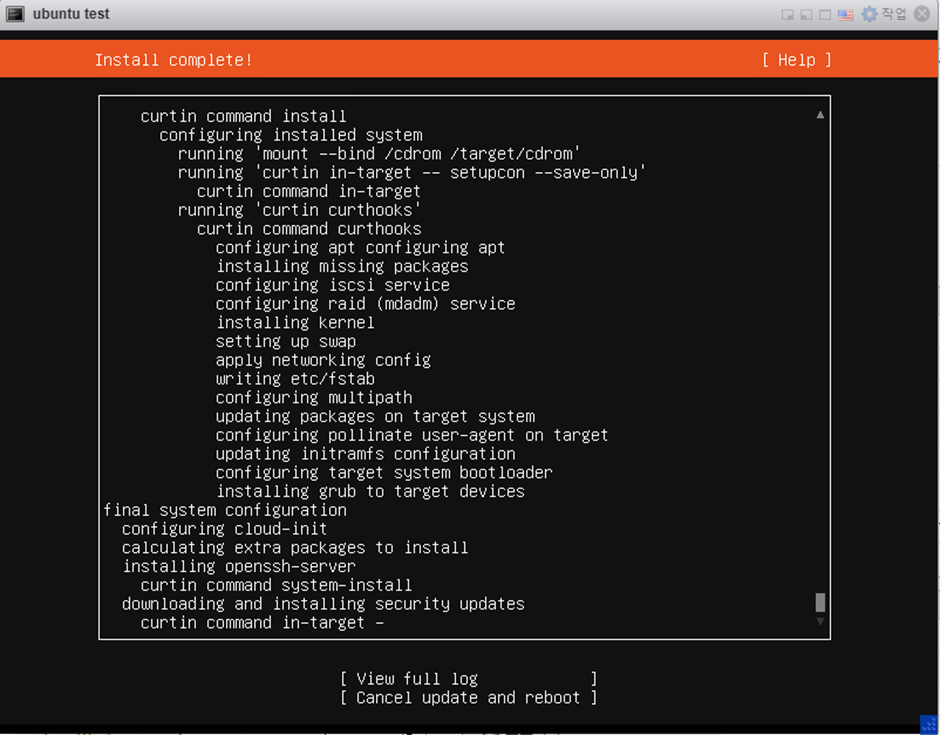
root 패스워드 설정 (초기 설정 시 가장 중요)
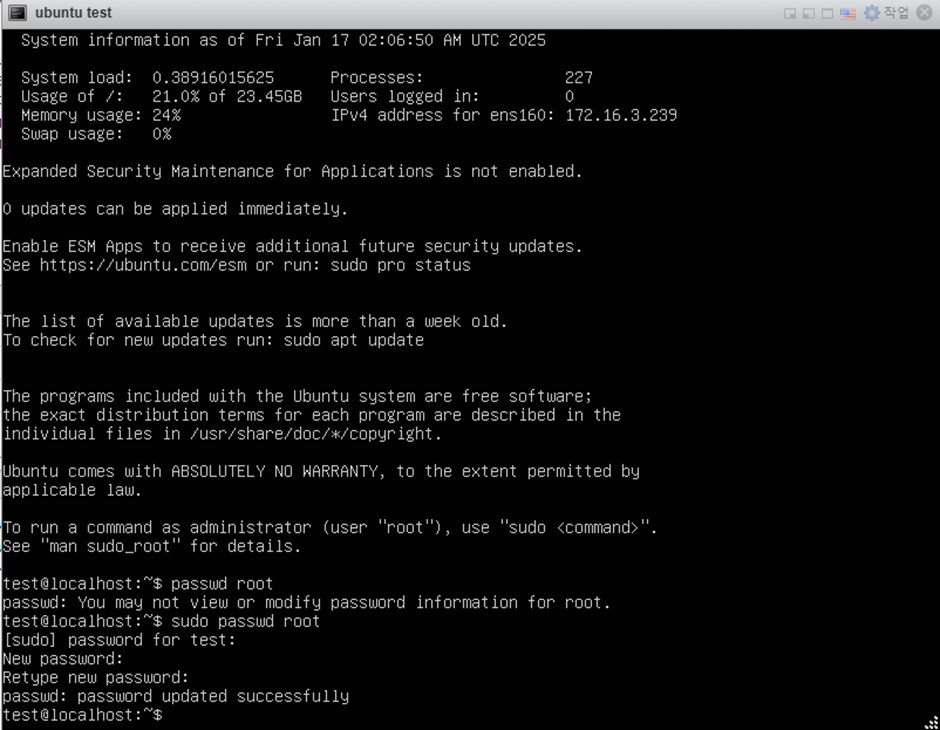
test@localhost:~$ sudo passwd root
[sudo] password for test: 1234qwer (OS Install 시 설정 한 test 의 패스워드 입력)
New password: 1234qwer (root 계정에 실제로 사용 할 패스워드 설정)
Retype new password: 1234qwer (기입한 패스워드 한번 더 입력)
passwd: password updated successfully (root 패스워드 설정 완료)
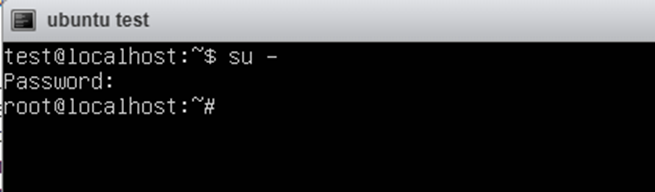
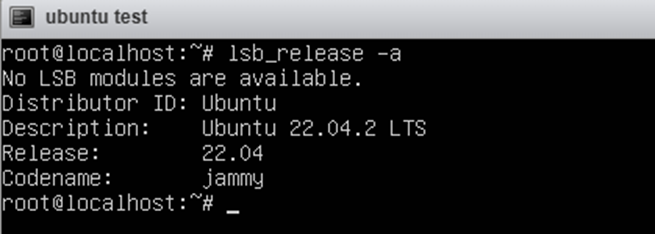
IP 설정
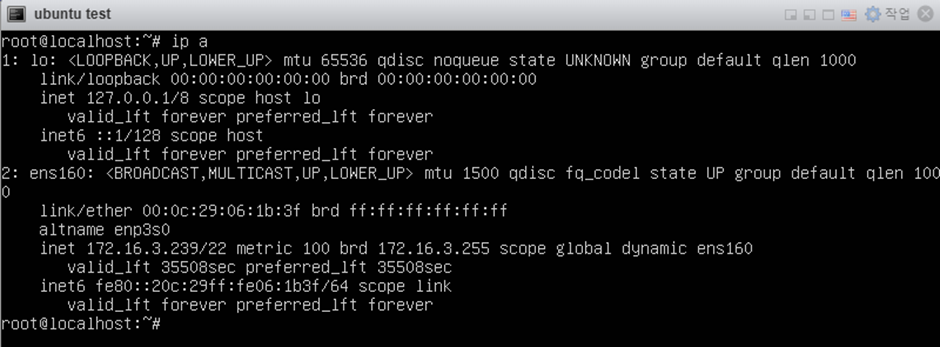
* ifconfig 명령어 사용을 원할 시 아래와 같이 net-tools 패키지를 설치하여야 한다.
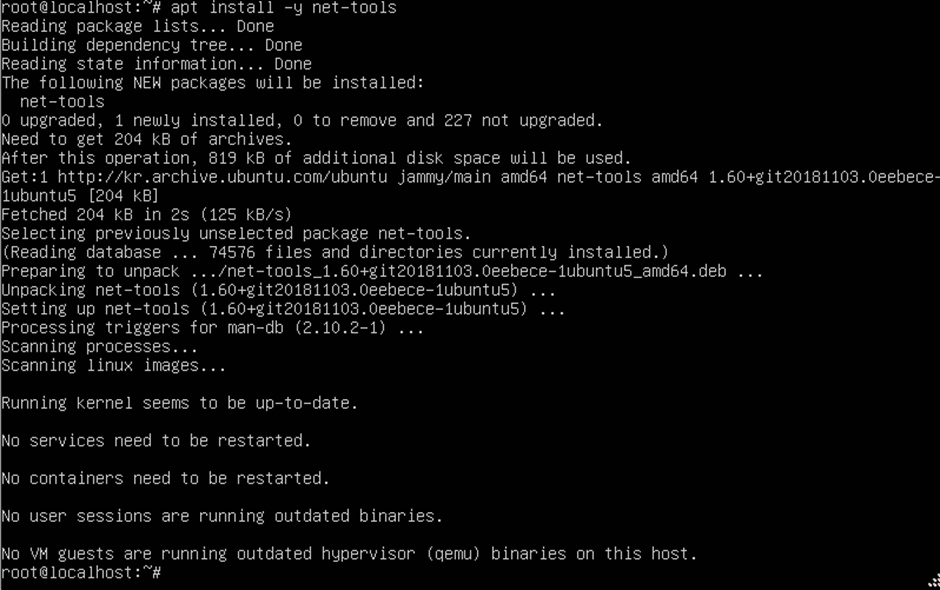
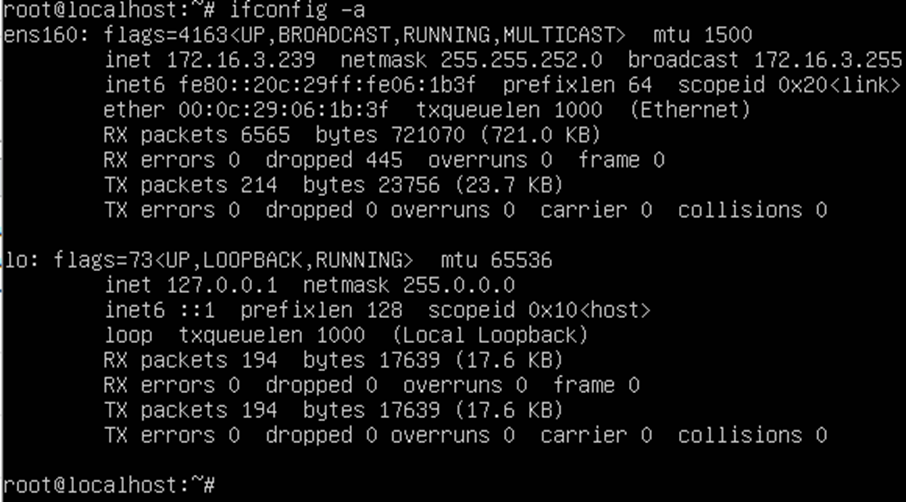
** 패키지 설치가 원할하지 않을 때
apt 업데이트 아카이브를 업데이트를 진행해야 한다. (외부 망 연결시)
# apt update
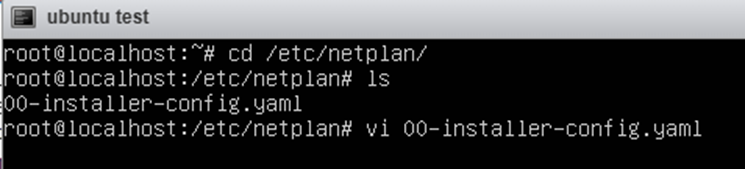

- 네트워크 설정
# cd /etc/netplan
# vi *.yaml
Case 1 (DHCP)
network:
ethernets:
ens160:
dhcp4: true
version: 2
Case 2 (Static 1)
network:
ethernets:
ens160:
addresses:
- 192.168.0.10/24
gateway4: 192.168.0.1
nameservers:
addresses:
- 8.8.8.8
version: 2
Case 3 (Static 2)
network:
ethernets:
ens160:
addresses: [192.168.0.10/24]
gateway4: 192.168.0.1
nameservers:
addresses: [8.8.8.8, 8.8.4.4]
version: 2
# netplan apply (설정 반영)
이외 설정 요소
CentOS 및 Redhat 계열에서는 firewalld 을 disable 설정합니다. 이유는 다음과 같습니다.
(통상적으로는 그렇지만 사용하는 환경에 따라 달라질 수 있습니다.)
1) 네트워크 관리 도구 충돌 방지
일부 환경에서는 iptables 또는 서드파티 방화벽 소프트웨어를 사용해야 하는 경우가 많음.
firewalld와 동시에 실행되면 방화벽 규칙이 충돌할 가능성이 있음.
2) 자동화 및 스크립트 호환성
일부 자동화 스크립트(Ansible, Puppet, Chef 등)는 firewalld가 활성화된 상태에서 정상 동작하지 않음.
기존 시스템이 iptables 기반 방화벽을 사용하도록 설계된 경우 firewalld를 비활성화해야 함.
3) 고정된 네트워크 설정 유지
firewalld는 동적 방화벽 관리 도구로, 실행 중에도 설정이 변경될 수 있음.
서버 환경에서는 예측 가능한 네트워크 구성이 중요하므로, 고정된 방화벽 설정을 유지하기 위해 비활성화하는 경우가 있음.
4) 성능 최적화
firewalld는 iptables보다 상대적으로 더 많은 시스템 리소스를 사용할 수 있음.
최소한의 서비스만 실행해야 하는 서버에서는 불필요한 프로세스를 줄이기 위해 비활성화할 수 있음.
5) 기존 방화벽 관리 방식 유지
오래된 레거시 시스템이나 특정 네트워크 정책을 따르는 환경에서는 iptables 기반 방화벽을 유지해야 하는 경우가 많음.
firewalld를 사용하면 기존 iptables 설정과 충돌할 가능성이 있어, 이를 방지하기 위해 firewalld를 끄는 경우가 있음.
결론적으로,
서버 환경에서는 보통 firewalld를 끄고 iptables 또는 다른 방화벽 솔루션을 직접 설정하여 사용함. 하지만, firewalld는 동적 방화벽 설정과 관리가 쉬운 장점도 있으므로, 환경에 따라 적절히 선택하는 것이 중요함.
1. 상위 내용에 따라 Ubuntu 에서도 ufw (firewall과 같은 용도)를 비활성화 하는 작업이 필요합니다.
# apt install ufw (ufw가 존재하지 않을 시)
# ufw disable (방화벽 비활성화)
2. 부팅 시 ' A start job is running for Wait for Network to be configured ... ' 문구가 뜨며 부팅이 늦어질 때 조치 방법
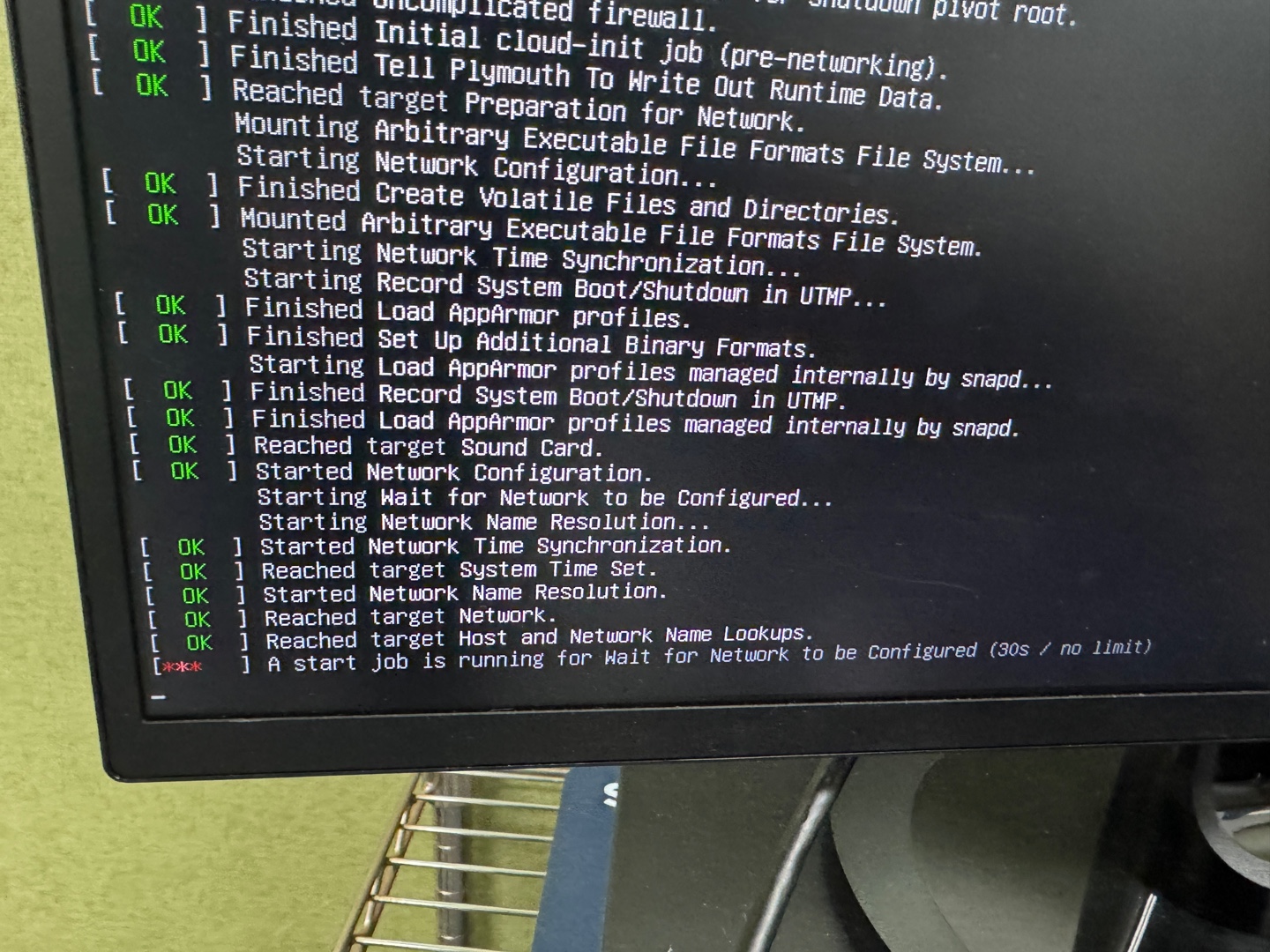
사진과 같이 부팅할 때 해당 잡이 실행되며 느리게 부팅이 되는 경우가 있습니다.
해당 프로세스는 네트워크 인터페이스가 정상적으로 온라인 상태가 될 때까지 기다리는 역할을 합니다.
서버 특성상 스위치에 물려있거나 환경에 따라 연결되는 속도에 차이가 있기 때문에,
정상적으로 온라인이 되는것을 확인하는것은 중요하지만, 저는 해당 기능으로 인해 부팅이 늦어질 수 있어 비활성화를 했습니다.
방법)
# systemctl disable systemd-networkd-wait-online.service
# systemctl mask systemd-networkd-wait-online.service
이상으로 Ubuntu Server 24.04.2 LTS 를 서버에 설치하는 방법을 작성 해보았습니다.
감사 합니다.
'기술자료 > Linux & Windows' 카테고리의 다른 글
| linux password 분실 및 selinux 수정 오류시 single booting 으로 복구 방법 (0) | 2026.03.23 |
|---|---|
| [OS] Window 환경 명령어 (0) | 2025.08.27 |
| [Linux] UBUNTU (우분투) 기본 명령어 정리 (0) | 2024.09.27 |